ZenityX Course Outline
Workshop 2 ชั่วโมง · AI Object Detection · Claude Code

AI Detection
with YOLO26

สร้างกล้อง AI ตรวจจับผู้บุกรุกด้วย YOLO26 — ตรวจจับคนและรถ
แล้วแจ้งเตือนทางอีเมลพร้อมภาพและคลิป 8 วินาที
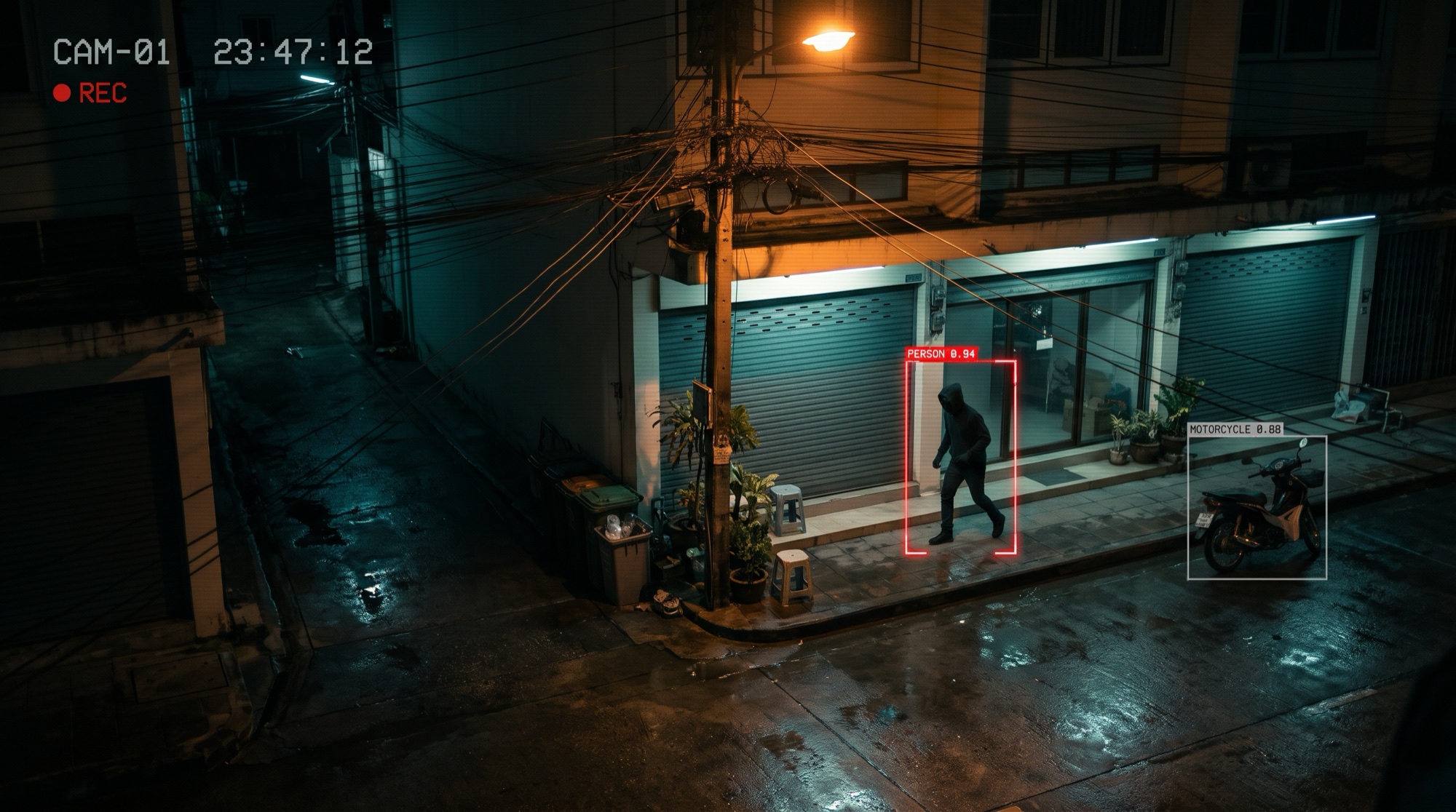
กล้องวงจรปิดยามค่ำคืนตรวจพบคนหน้าร้านพร้อมกรอบตรวจจับ

ออกแบบหลักสูตรโดยสถาบัน ZenityX

Format
Workshop 2 ชั่วโมง · สอนทีละ Prompt
วาง Prompt → AI เขียนโค้ด → รันดูผลทันที
Duration
120 นาที · 8 ช่วงการเรียน
ปูพื้น AI Detection แล้วลงมือสร้างระบบทีละเฟส
Core Tool
Claude Code + YOLO26
Python · OpenCV · Flask · Ultralytics · ffmpeg · Gmail SMTP
Core Output
ระบบกล้องแจ้งเตือนผู้บุกรุก
อีเมลพร้อมภาพ + คลิป 8 วินาที (ก่อนเหตุ 3 วิ หลังเหตุ 5 วิ)
Section 01

1. ภาพรวมหลักสูตร

Workshop 2 ชั่วโมงที่ผู้เรียนสร้างระบบกล้องวงจรปิดอัจฉริยะได้เองตั้งแต่โฟลเดอร์ว่าง โดยใช้ Claude Code เป็น AI Agent เขียนโค้ด Python + OpenCV + Flask + YOLO26 ให้ทีละเฟส ผู้เรียนเพียงวาง Prompt ที่เตรียมไว้ แล้วตั้งค่าและดูผลทุกอย่างบน หน้าเว็บของตัวเอง
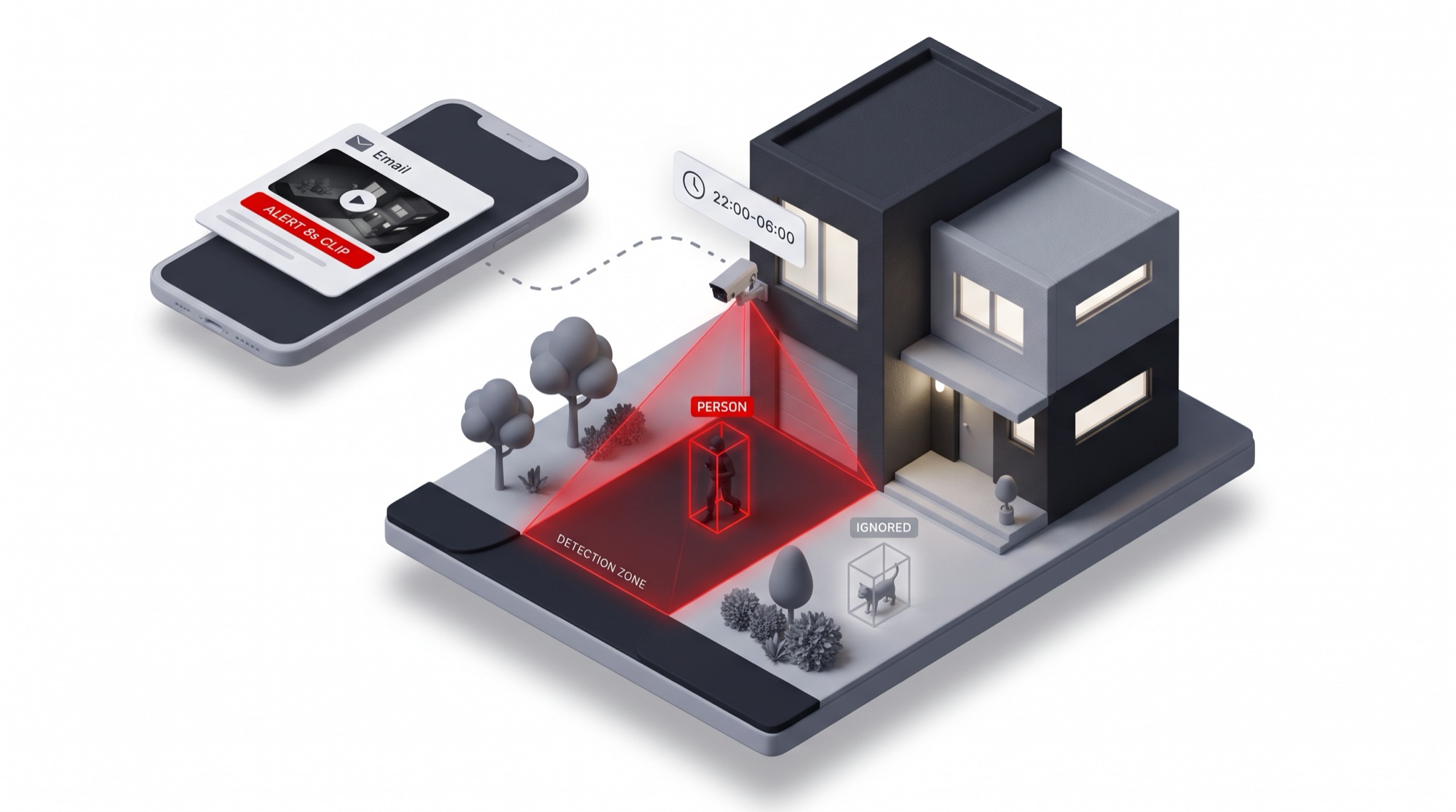
เส้นเรื่องของ Workshop
จากกล้องที่ “บันทึก” แต่ไม่มีใครดู ระบบที่รู้ว่า “อะไร” เข้ามา
แล้วส่งหลักฐานถึงมือถือทันที
AI ตรวจจับคนในพื้นที่หน้าบ้านแล้วส่งการแจ้งเตือนถึงมือถือ
กล้องวงจรปิดทั่วไป
บันทึก แต่ไม่มีใครดู
รู้ตัวเมื่อเสียหายไปแล้ว
Motion Detection
เตือนทุกอย่างที่ขยับ
ใบไม้ เงา แมว — เตือนหลอกจนคนเลิกสนใจ
AI Detection
รู้ว่า “อะไร” ขยับ
แจ้งเฉพาะคน/รถ ในพื้นที่ที่สนใจ ในเวลาที่ไม่ควรมีใคร
ใช้งานได้กับบ้านกลางคืนร้านค้าหลังปิดโกดังลานจอดรถห้อง serverแปลงเกษตร
Section 02 — 03

2. วัตถุประสงค์การเรียนรู้

เมื่อจบ Workshop ผู้เรียนจะทำสิ่งเหล่านี้ได้ด้วยตัวเอง บนเครื่องของตัวเอง

01
อธิบาย AI Object Detection ได้
แยกจาก Classification และ Segmentation ได้
02
เข้าใจว่า YOLO26 ทำงานอย่างไร
มองครั้งเดียว ทายกรอบ คลาส confidence
03
สร้างหน้าเว็บระบบด้วย Claude Code
แผงควบคุม + หน้าหลังบ้าน /admin · Python + OpenCV + Flask + YOLO26
04
อ่าน Prompt ได้เข้าใจทุกคำ
ทุก Prompt มีคำศัพท์อธิบายคำเฉพาะแบบเข้าใจง่าย
05
เลือกคลาส วาดพื้นที่ และกำหนดช่วงเวลา
เฝ้าระวังเฉพาะสิ่งที่สนใจ และลดการแจ้งเตือนหลอก
06
ส่งอีเมลแจ้งเตือนพร้อมหลักฐาน
ภาพ + คลิป 8 วินาที ผ่าน Gmail App Password ที่ตั้งในหน้าหลังบ้าน

3. กลุ่มผู้เรียนและพื้นฐาน

กลุ่มผู้เรียน
ผู้เริ่มต้นที่อยากใช้ AI ทำระบบจริง

Claude Code เป็นผู้เขียนโค้ด
ผู้เรียนสั่งงาน รันระบบ และตรวจผลลัพธ์

  • เจ้าของกิจการ ร้านค้า และผู้ดูแลอาคาร
  • นักศึกษาและครูสายคอมพิวเตอร์
  • ไม่ต้องเขียนโค้ดเป็นก็เรียนได้
พื้นฐานที่ต้องมี
ติดตั้ง Claude Code + Python มาก่อนเข้าคลาส
  • โน้ตบุ๊ก Mac หรือ Windows (RAM 8 GB+)
  • บัญชี Gmail ที่เปิด 2-Step Verification
ไม่จำเป็นต้องมี
  • GPU — YOLO26n รันบน CPU ได้
  • กล้องจริง — ในคลาสใช้คลิปวิดีโอ
Work Styleสอนทีละ Prompt · เริ่มจากโฟลเดอร์ว่าง + Starter Kit ที่แจกให้
1
วาง Prompt ใน Claude CodePrompt พร้อมใช้ทุกเฟส
2
AI เขียนโค้ดให้เขียนและแก้ไฟล์ให้
3
ดูผลบนหน้าเว็บเห็นกรอบบนวิดีโอจริง
Section 04

4. ผลลัพธ์หลังเรียน

ระบบที่ทำงานได้จริงบนเครื่องของผู้เรียน พร้อมต่อยอดกับกล้องจริงผ่าน webcam หรือ RTSP
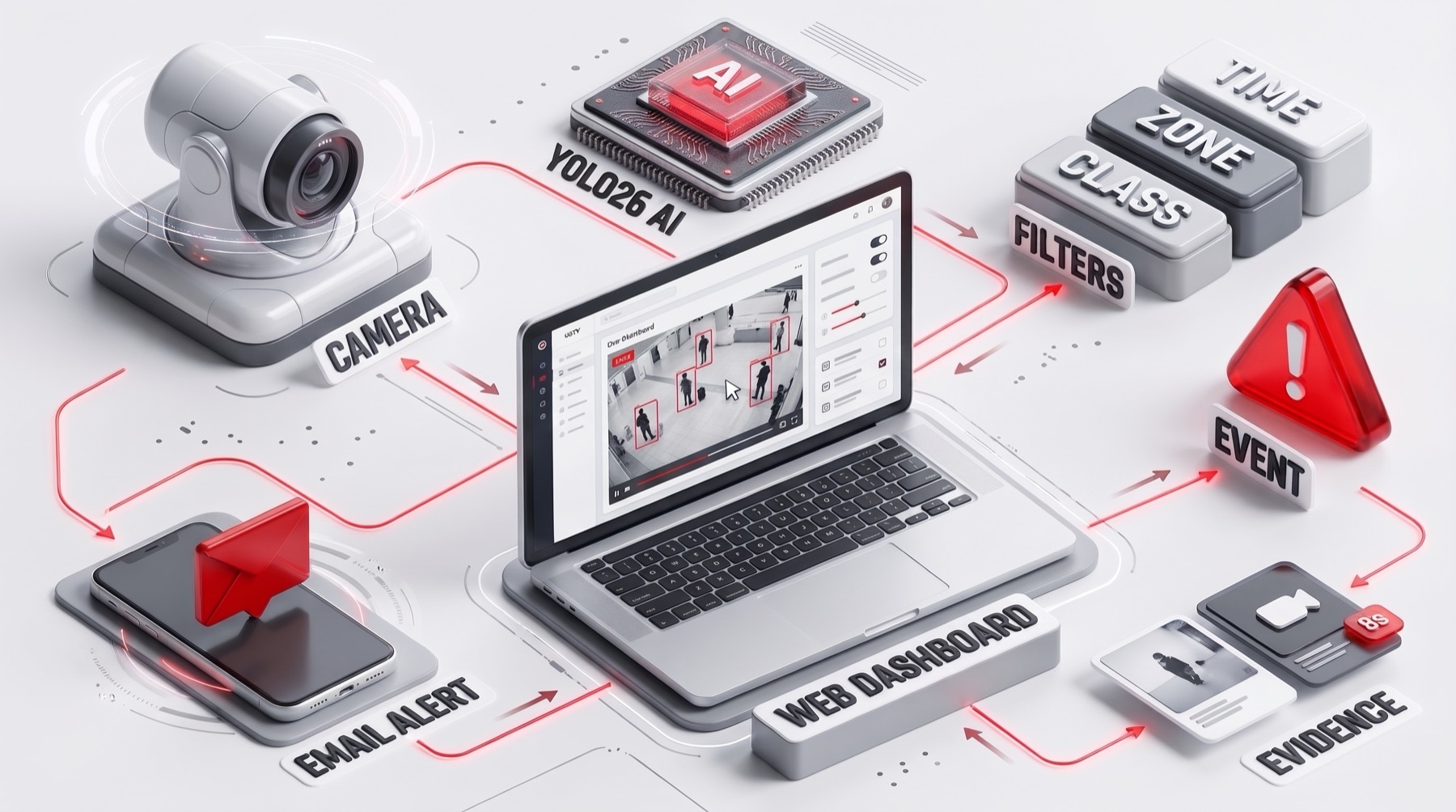
สถาปัตยกรรมระบบ หน้าเว็บแดชบอร์ดเป็นศูนย์กลาง เชื่อมกล้อง YOLO26 ตัวกรอง เหตุการณ์ หลักฐาน และอีเมล
01
แผงควบคุมตรวจจับคนและรถ
ภาพสดพร้อมกรอบ + ตัวเลขสด 5 ช่อง
จากคลิป เว็บแคม หรือ RTSP
02
เลือกคลาสที่ต้องการ
80 คลาส ชื่อภาษาไทย ค้นหาได้
เลือกคลาสแนะนำของคลิปให้เอง
03
พื้นที่ + ช่วงเวลาเฝ้าระวัง
คลิกวาดพื้นที่บนภาพ · 22:00–06:00
เจอติดกัน 3 เฟรม + พัก 60 วิ
04
หลักฐานทุกเหตุการณ์
snapshot + คลิป 8 วิ (H.264)
ดูย้อนหลังเต็มจอบนแผงควบคุม
05
หน้าหลังบ้าน /admin
มีรหัสผ่าน · ตั้งผู้ส่ง App Password
และผู้รับ เก็บในไฟล์ .env
06
อีเมลแจ้งเตือนจริง
Gmail SMTP · ภาพในตัว + ไฟล์แนบ
ซ้อมเป็นไฟล์ .eml ได้
ไฟล์โปรเจกต์ที่ได้กลับไป
webapp.pyเว็บ Flask 2 หน้า
detector.pyระบบตรวจจับ
static/แผงควบคุม + /admin
.envรหัสหลังบ้าน + อีเมล
CLAUDE.mdบันทึก + แบบหน้าเว็บ
Section 05

5. ตารางเวลา

120 นาที — ปูพื้นความเข้าใจสั้น ๆ แล้วใช้เวลาส่วนใหญ่ลงมือสร้างระบบทีละเฟส จนส่งอีเมลแจ้งเตือนได้จริง

25 นาทีเปิดคลาส + ทฤษฎี
10Setup
75 นาทีสร้างระบบบนหน้าเว็บ 4 เฟส
10ต่อยอด
0:00–0:10
Introเปิดคลาสแนะนำผู้สอน · ดูผลลัพธ์ปลายทาง (อีเมลแจ้งเตือนจริง) · เป้าหมายวันนี้
0:10–0:25
LectureAI Detection & YOLO26Detection คืออะไร · YOLO26 คืออะไร ทำไมต้องใช้ ทำงานอย่างไร · ช่วยกันขโมยอย่างไร
0:25–0:35
Setup · S0เครื่องมือ + SetupClaude Code · Python · OpenCV · Flask · Ultralytics/YOLO26 · ffmpeg · Gmail · แตก Starter Kit + จด “แบบหน้าเว็บ” ลง CLAUDE.md
0:35–0:55
Phase 1 · P1แผงควบคุม + ตรวจจับคนIntrusion Detection Console ที่ 127.0.0.1:8000 · การ์ดขั้น 1 แหล่งภาพ (คลิป / เว็บแคม / RTSP) · ล็อก YOLO26n · ตัวเลขสด 5 ช่อง
0:55–1:05
Phase 2 · P2เลือกคลาสการ์ดขั้น 2 เลือกจาก 80 คลาส ชื่อภาษาไทย · ค้นหา · ปุ่มเลือกเร็ว
1:05–1:25
Phase 3 · P3พื้นที่ + ช่วงเวลาการ์ดขั้น 3 คลิกวาดพื้นที่บนภาพ · การ์ดขั้น 4 ความมั่นใจ + ช่วงเวลา 22:00–06:00
1:25–1:50
Phase 4 · P4A–Cหลักฐาน + อีเมลP4A ภาพ + คลิป 8 วิ · P4B หน้าหลังบ้าน /admin · สร้าง App Password · P4C ส่งอีเมลแจ้งเตือน
1:50–2:00
Bonus · B1 + B2ต่อยอด + ถาม-ตอบB1 กล้อง RTSP · B2 ดูจากมือถือในวง Wi-Fi เดียวกัน · Q&A
เวลาปรับได้ตามความเหมาะสม — ตารางเวลาเป็นแนวทาง ผู้สอนอาจปรับเวลาแต่ละช่วงให้เหมาะกับความคืบหน้าของผู้เรียน โดยเนื้อหาและผลลัพธ์หลักยังครบถ้วน

S0 · P1 – P4C · B1 · B2 คือรหัส Prompt ของแต่ละช่วง ผู้เรียนคัดลอกไปวางใน Claude Code ได้ทันที · ใต้ทุก Prompt มี “คำศัพท์ในพรอมต์นี้” อธิบายคำเฉพาะแบบเข้าใจง่าย

Section 06 · Lecture
Lecture0:10–0:25 · 15 นาที

AI Detection คืออะไร

Computer Vision มี 3 ระดับ — Workshop นี้ใช้ระดับกลาง คือ Object Detection — มีอะไร อยู่ตรงไหน กี่ชิ้น
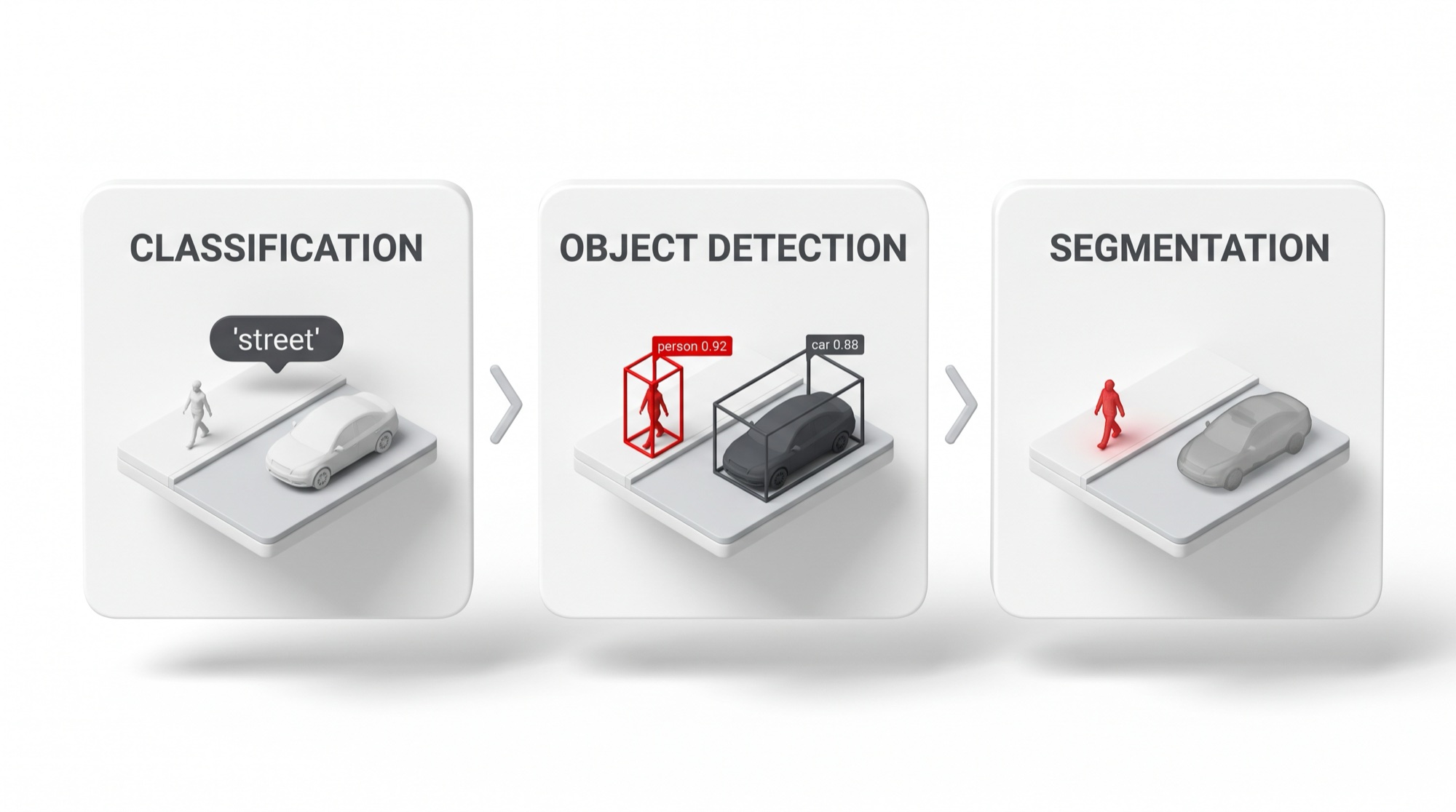
Computer Vision 3 ระดับ Classification Object Detection และ Segmentation
Level 1
Classification
ภาพนี้คืออะไร
Level 2 · ใช้ในคลาส
Object Detection
มีอะไร อยู่ตรงไหน กี่ชิ้น
Level 3
Segmentation
รูปร่างของวัตถุละเอียดทีละพิกเซล
ผลลัพธ์ของ Detection ต่อ 1 วัตถุ
กรอบ(x, y, w, h) ตำแหน่งในภาพ
คลาสperson วัตถุนั้นคืออะไร
ความมั่นใจconfidence 0.87
วิดีโอ = ภาพนิ่งหลายสิบภาพต่อวินาที
ระบบจึงตรวจจับได้ทุกเฟรมแบบ real-time ซึ่งเป็นหัวใจของกล้องที่แจ้งเตือนได้เอง
Section 06 · Lecture
Lecture0:10–0:25 · 15 นาที

YOLO26 คืออะไร ทำงานอย่างไร

YOLO = You Only Look Once — มองภาพครั้งเดียว ทายทุกวัตถุพร้อมกัน จึงเร็วพอสำหรับวิดีโอสด
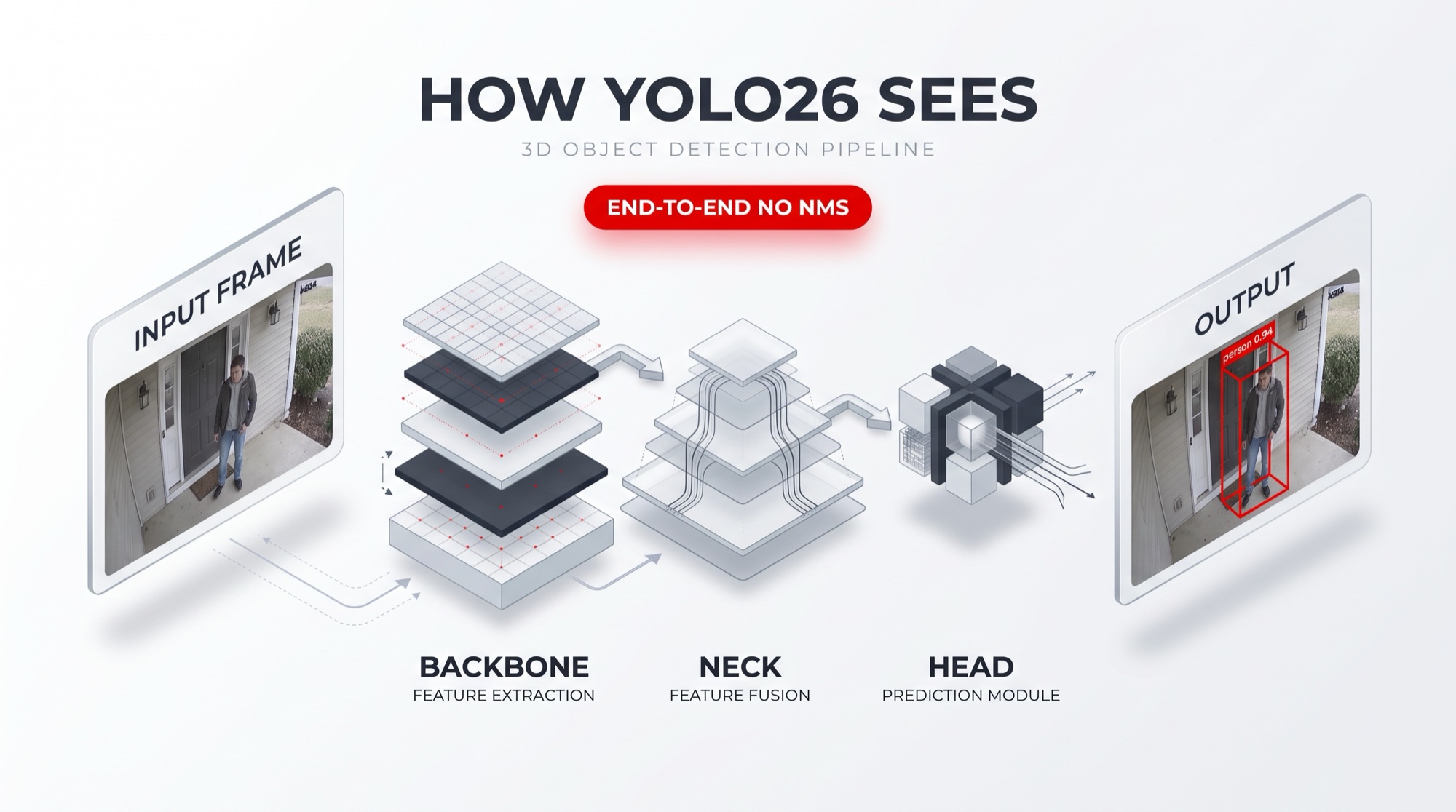
YOLO26 รับภาพเข้า ผ่าน Backbone Neck และ Head ได้ผลลัพธ์แบบ end-to-end ไม่ต้อง NMS
จากภาพเข้าสู่ผลลัพธ์ ในภาพเดียวจบ
01 · Backboneดึงลักษณะเด่นขอบ รูปร่าง พื้นผิว
02 · Neckรวมลักษณะหลายขนาดทั้งของใหญ่และของเล็ก
03 · Headทายผลทันทีกรอบ + คลาส + confidence
รุ่นล่าสุดของ Ultralytics
ออก มกราคม 2026 เร็วบนเครื่องทั่วไปและอุปกรณ์ edge
COCO 80 คลาส
คน รถยนต์ มอเตอร์ไซค์ รถบรรทุก จักรยาน ฯลฯ ใช้ได้ทันทีไม่ต้องเทรน
ทำได้หลายงาน
Detection · Segmentation · Pose · Classification · OBB (กรอบเอียง)
Section 06 · Lecture
Lecture0:10–0:25 · 15 นาที

ทำไมต้อง YOLO26 และใช้รุ่นไหนในคลาส

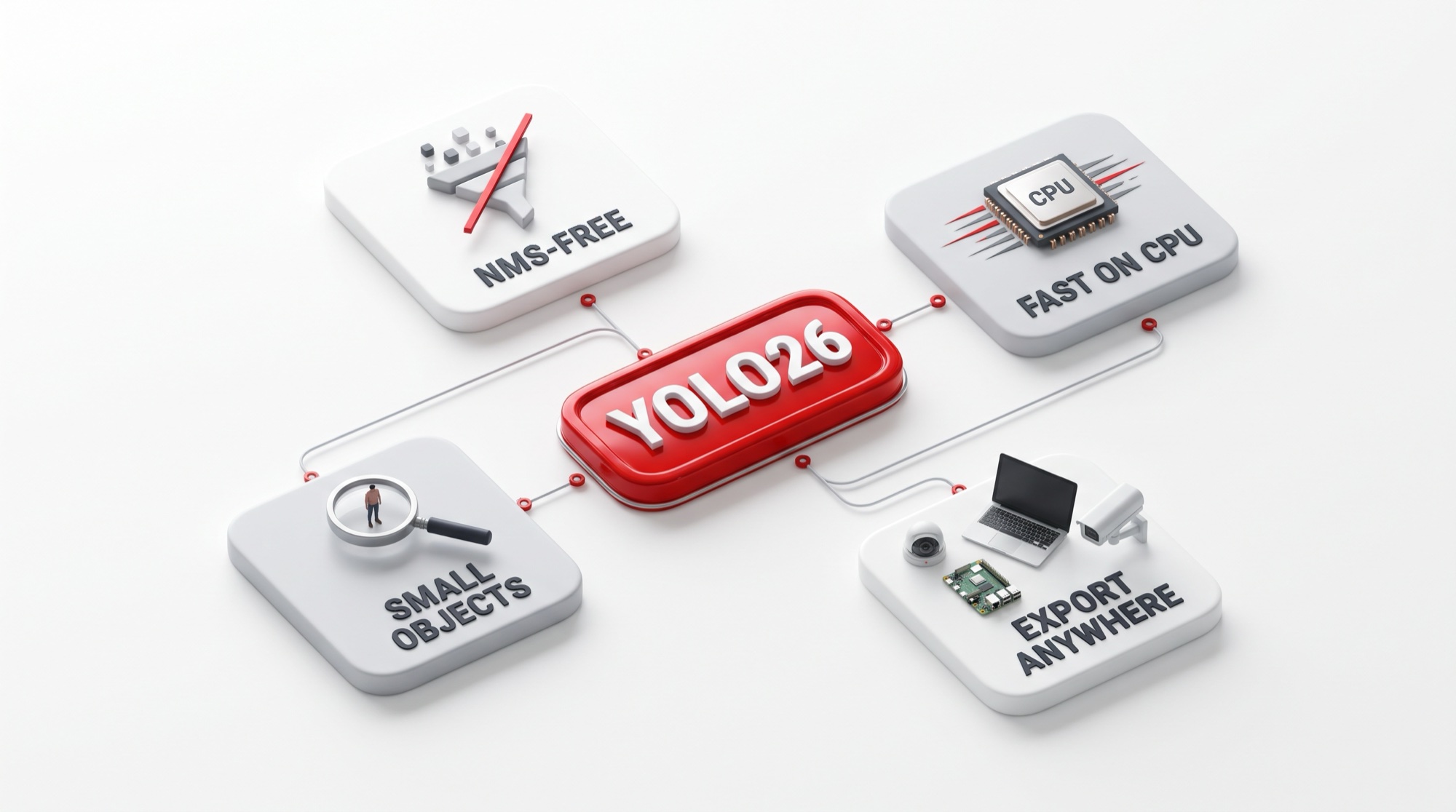
จุดเด่น YOLO26 ไม่ต้อง NMS เร็วบน CPU จับวัตถุเล็ก และ export ได้ทุกที่
  1. 01End-to-end ไม่ต้อง NMSทายกรอบสุดท้ายได้เลย ไม่ต้องกรองกรอบซ้ำ ขั้นตอนน้อย นำไปใช้ง่าย
  2. 02เร็วบน CPUผู้พัฒนารายงานว่า YOLO26n เร็วกว่า YOLO11n บน CPU สูงสุดราว 43%
  3. 03เบา export ง่ายตัด DFL ออก ส่งออก ONNX / TensorRT / CoreML / OpenVINO ได้
  4. 04จับวัตถุเล็กดีขึ้น (STAL)เหมาะกับกล้องวงจรปิดมุมสูงที่คนในภาพดูตัวเล็ก
3 linesfrom ultralytics import YOLOmodel = YOLO("yolo26n.pt")model(frame)
5 ขนาดของ YOLO26 (COCO 640px · ข้อมูล Ultralytics)
รุ่น
mAP50-95
CPU ONNX (ms)
Params (M)
ในคลาส
YOLO26n
40.9
38.9
2.4
ใช้ในคลาส
YOLO26s
48.6
87.2
9.5
—
YOLO26m
53.1
220.0
20.4
—
YOLO26l
55.0
286.2
24.8
—
YOLO26x
57.5
525.8
55.7
—
Section 06 · Setup
Setup0:25–0:35 · 10 นาทีPrompt S0

เครื่องมือวันนี้ และทำไมต้องใช้

เตรียมโปรเจกต์: สร้าง .venv ติดตั้งไลบรารี (รวม Flask) แตก Starter Kit และสร้าง CLAUDE.md ที่จด “แบบหน้าเว็บ” ไว้ ทุกเฟสจึงได้หน้าตาเดียวกัน
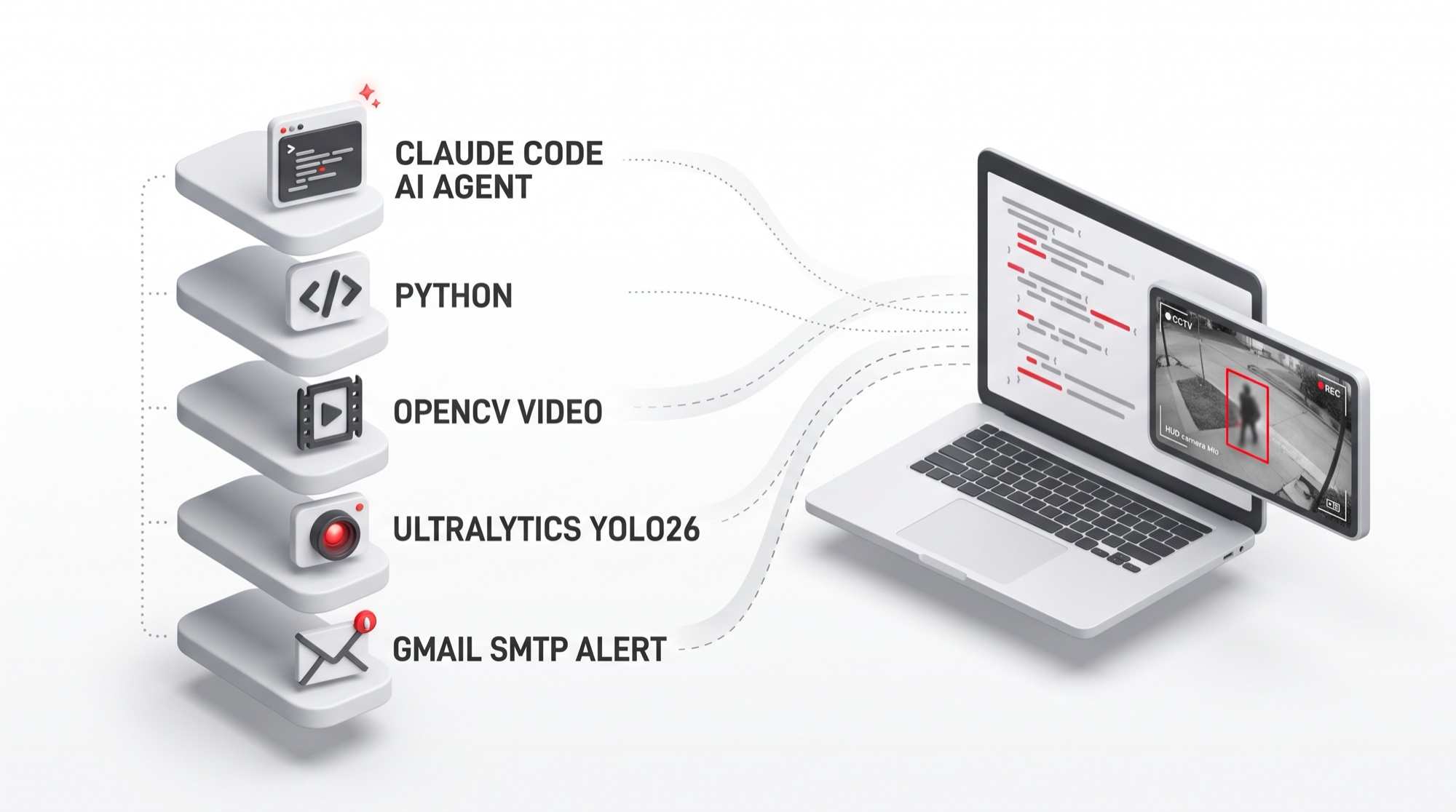
เครื่องมือ Claude Code Python OpenCV Ultralytics YOLO26 และ Gmail SMTP ทำงานร่วมกัน
เครื่องมือ
บทบาท
ทำไมใช้
Claude Code
AI Agent เขียนโค้ด รันโค้ด แก้ error ให้ในโฟลเดอร์โปรเจกต์
สั่งเป็นภาษาไทย ไม่ต้องเขียนโค้ดเอง
Python 3.10–3.12
ภาษาหลักของ AI
ไลบรารี AI ครบที่สุด
OpenCV
อ่านวิดีโอ/กล้อง วาดกรอบ บันทึกคลิป
ต่อ webcam / RTSP ได้
Ultralytics + YOLO26
“สมอง” ตรวจจับวัตถุ
โมเดลล่าสุด เร็ว ใช้ 3 บรรทัด
Flask
หน้าเว็บ 2 หน้า: แผงควบคุม + หน้าหลังบ้าน /admin
เบา ติดตั้งง่าย กดเลือกแทนการแก้ไฟล์
imageio-ffmpeg
แปลงคลิปเป็น H.264
เปิดได้ทุกเครื่องและมือถือ
Gmail SMTP + App Password
ส่งอีเมลแจ้งเตือน · ตั้งค่าที่หน้าหลังบ้าน /admin
ฟรี ปลอดภัยกว่าใช้รหัสจริง
python-dotenv (.env)
เก็บรหัสหลังบ้านและค่าอีเมลแยกจากโค้ด
รหัสไม่หลุดไปกับโค้ด
Claude Codeวิศวกรที่เราสั่งงาน
Ultralyticsกล่องเครื่องมือ
YOLO26สมองที่มองเห็น
OpenCVตาและมือ
Gmailผู้ส่งสาร
Section 06 · Phase 1
Phase 10:35–0:55 · 20 นาทีPrompt P1

แผงควบคุม + ตรวจจับคน

ให้ Claude Code เขียน detector.py + webapp.py (Flask) เปิดแผงควบคุม Intrusion Detection Console ที่ 127.0.0.1:8000 แสดงภาพสดพร้อมกรอบตรวจจับคนทุกเฟรม
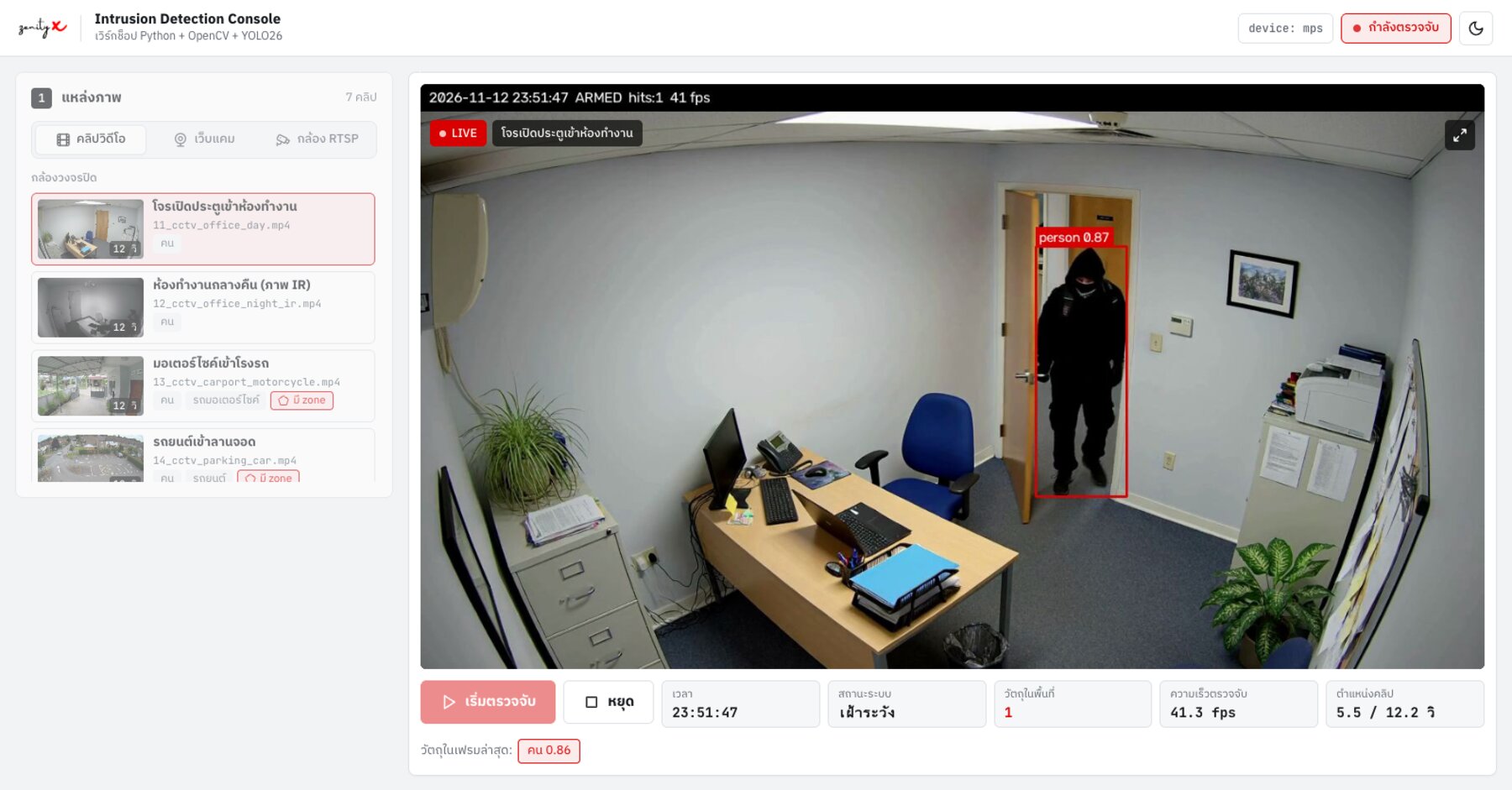
แผงควบคุม Phase 1 คลิป 11 กำลังตรวจจับ ป้าย LIVE กรอบแดงรอบคน และตัวเลขสด 5 ช่อง
แผงควบคุมจริงจาก Phase 1 — คลิป 11_cctv_office_day ภาพสดป้าย LIVE กรอบแดงรอบคน และตัวเลขสด 5 ช่อง
  1. 01การ์ดขั้น 1 แหล่งภาพคลิปวิดีโอ (จัดกลุ่มตาม clips.yaml) · เว็บแคม · กล้อง RTSP
  2. 02ภาพสด MJPEG + กรอบแดงป้าย LIVE · person 0.87 · โมเดลล็อกไว้ที่ YOLO26n
  3. 03ตัวเลขสด 5 ช่องเวลา · สถานะระบบ · วัตถุในพื้นที่ · ความเร็วตรวจจับ · ตำแหน่งคลิป
  4. 04หน้าตาตาม “แบบหน้าเว็บ”S0 จดสี ฟอนต์ ปุ่ม การ์ดไว้ใน CLAUDE.md ทุกเครื่องได้หน้าตาเดียวกัน
ช่องความเร็วตรวจจับ (fps)
ไฟล์วิดีโอเล่นตามความเร็วจริง ค่าจึงไม่เกิน fps ของคลิป (ราว 24–30) · ต่ำกว่า 15 fps ให้ลดขนาดภาพที่ส่งให้ YOLO เป็น 480 และปิดโปรแกรมอื่น
ชิ้นงานที่ได้
แผงควบคุมตรวจจับคนได้จริง
เลือกคลิป กดเริ่มตรวจจับ เห็นภาพสด กรอบตรวจจับ และตัวเลขสดจนคลิปจบ
Section 06 · Phase 2
Phase 20:55–1:05 · 10 นาทีPrompt P2

เลือกคลาสที่ต้องการตรวจจับ

YOLO26 รู้จัก 80 คลาส — การ์ดขั้น 2 ให้เลือกเฉพาะสิ่งที่ต้องเฝ้าระวังด้วยชื่อภาษาไทย ระบบตรวจเฉพาะคลาสที่เลือก
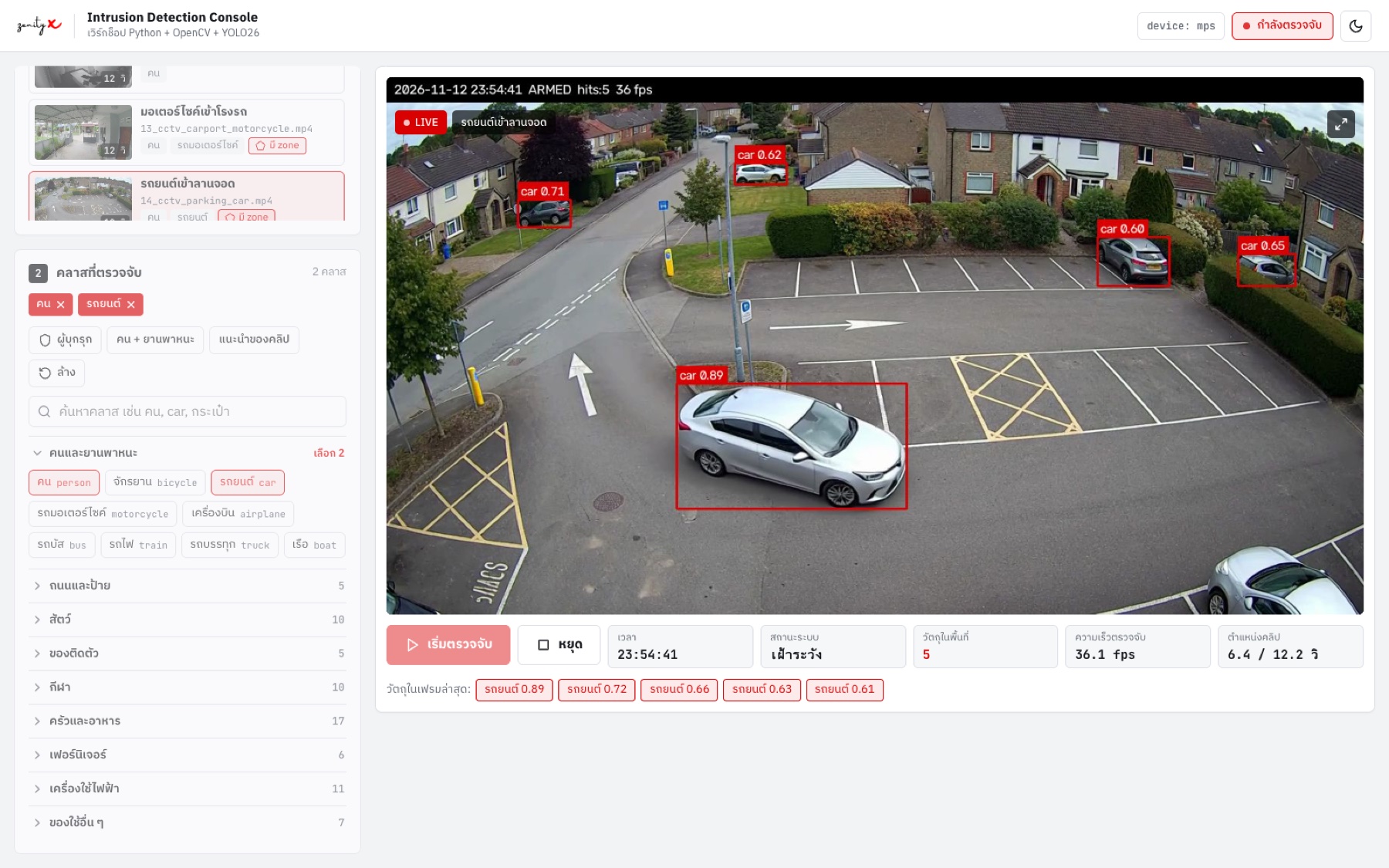
แผงควบคุม Phase 2 การ์ดคลาสที่ตรวจจับเลือกคนและรถยนต์ คลิป 14 มีกรอบรอบรถยนต์
ผลจริงจากคลิป 14_cctv_parking_car — เลือก คน + รถยนต์ แล้วกรอบรถยนต์ขึ้นทันที
  1. 0180 คลาส ชื่อภาษาไทยแบ่ง 9 กลุ่ม พับเก็บได้ · ค้นหาได้ทั้งไทยและอังกฤษ
  2. 02ปุ่มเลือกเร็วผู้บุกรุก · คน + ยานพาหนะ · แนะนำของคลิป · ล้าง
  3. 03เลือกตามคลิปให้อัตโนมัติกดคลิปแล้วเลือกคลาสที่แนะนำใน clips.yaml ให้เอง
  4. 04ตรวจเฉพาะคลาสที่เลือกแถว “วัตถุในเฟรมล่าสุด” เป็นชื่อไทย เช่น รถยนต์ 0.90
รถที่จอดอยู่แล้วก็ถูกนับ
เป็นเรื่องปกติของเฟสนี้ — Phase 3 แก้ด้วยพื้นที่ตรวจจับ ให้นับเฉพาะสิ่งที่อยู่ในพื้นที่ที่สนใจ
ชิ้นงานที่ได้
ตรวจจับเฉพาะสิ่งที่เลือก
การ์ดขั้น 2 คลาสที่ตรวจจับ — ปุ่มเริ่มกดไม่ได้จนกว่าจะเลือกอย่างน้อย 1 คลาส
Section 06 · Phase 3
Phase 31:05–1:25 · 20 นาทีPrompt P3

วาดพื้นที่ตรวจจับบนภาพ

ระบบที่ดีเฝ้าเฉพาะ พื้นที่ที่สนใจ — การ์ดขั้น 3 ให้คลิกวาดพื้นที่บนภาพเฟรมแรกของคลิป แล้วนับเฉพาะวัตถุที่ จุดเท้า อยู่ในพื้นที่
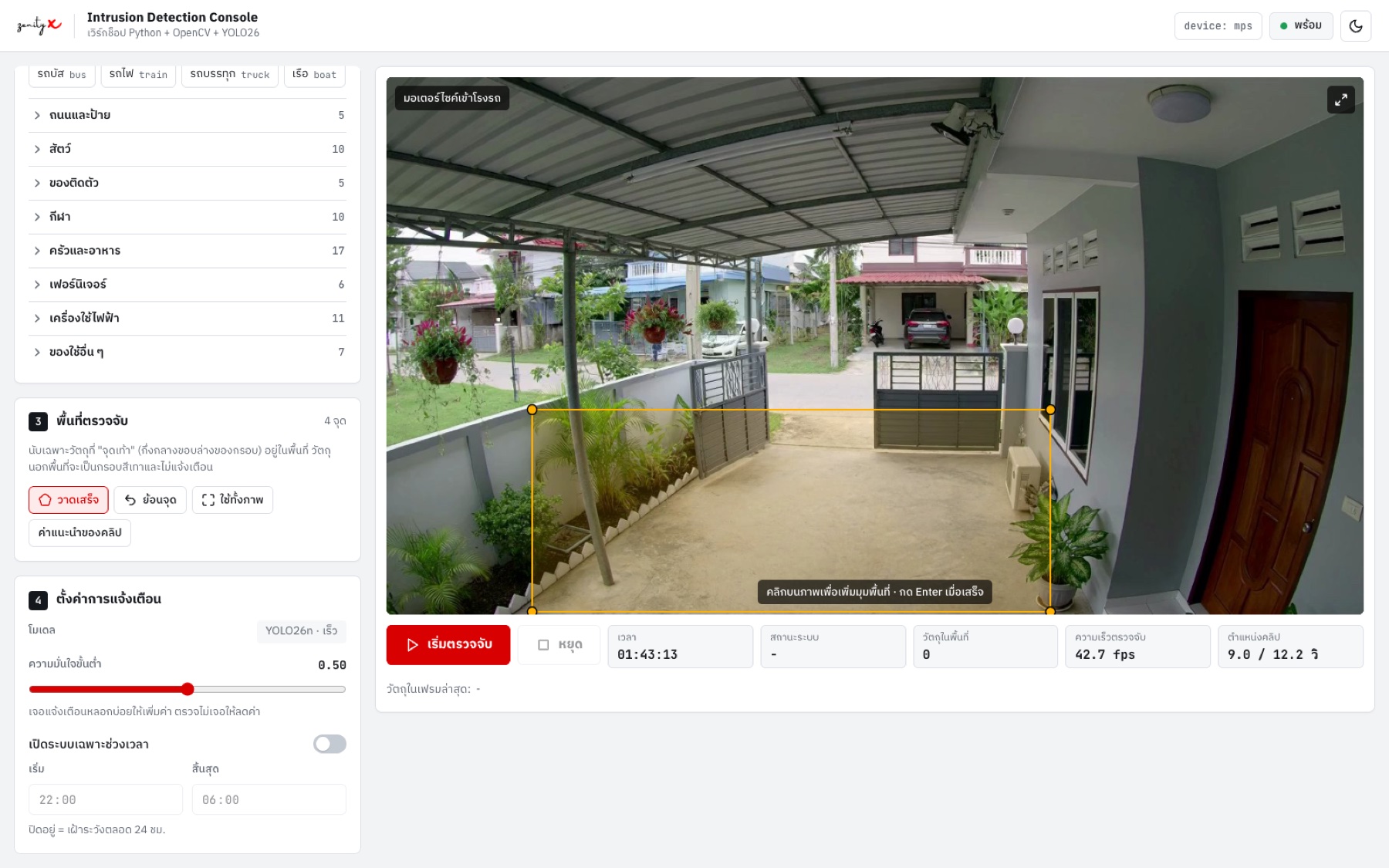
แผงควบคุม Phase 3 โหมดวาดพื้นที่ พื้นที่สีเหลืองอำพันคลุมพื้นโรงรถบนภาพคลิป 13
วาดพื้นที่ — คลิกทีละมุมบนภาพเฟรมแรกของคลิป 13_cctv_carport_motorcycle แล้วกด Enter
  1. 01การ์ดขั้น 3 พื้นที่ตรวจจับวาดพื้นที่ · ย้อนจุด · ใช้ทั้งภาพ · ค่าแนะนำของคลิป
  2. 02คลิกทีละมุมบนภาพอย่างน้อย 3 จุด กด Enter เมื่อเสร็จ · เส้นสีเหลืองอำพัน
  3. 03นับเฉพาะ “จุดเท้า” ในพื้นที่กึ่งกลางขอบล่างของกรอบ = ตำแหน่งที่ยืนจริงบนพื้น
  4. 04เก็บเป็นสัดส่วน 0–1ใช้ได้กับวิดีโอทุกความละเอียด · คลิปที่มี zone ใส่ค่าแนะนำให้เอง
ผู้เรียนลองวาดพื้นที่เอง
ฝึกกับคลิป 13_cctv_carport_motorcycle · วาดบนพื้นโรงรถ เพราะระบบนับจากจุดเท้า
Section 06 · Phase 3
Phase 31:05–1:25 · 20 นาทีPrompt P3

ช่วงเวลาเฝ้าระวัง + ตั้งค่าการแจ้งเตือน

ระบบตรวจจับ เฉพาะในกรอบที่วาด นอกกรอบไม่สนใจเลย และแจ้งเตือนเฉพาะ ในช่วงเวลาเฝ้าระวัง — ตั้งค่าในการ์ดขั้น 4 บนแผงควบคุม ไม่ต้องแก้ไฟล์เอง
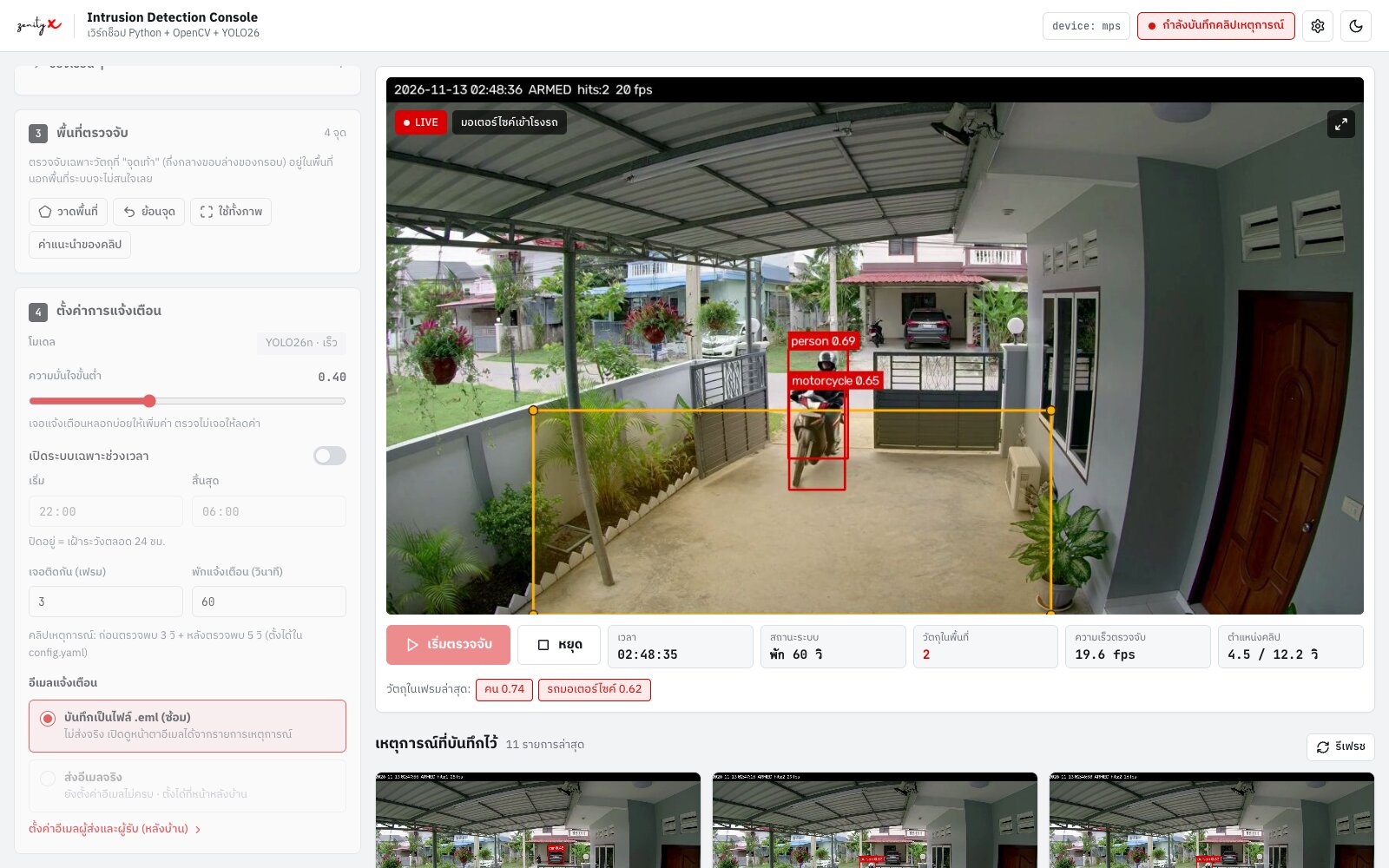
แผงควบคุม Phase 3 ระหว่างตรวจจับ ตรวจเฉพาะในพื้นที่ มอเตอร์ไซค์ในโรงรถกรอบแดง
ผลจริงจากคลิป 13 — ตรวจเฉพาะในกรอบ มอเตอร์ไซค์ในโรงรถกรอบแดง รถฝั่งตรงข้ามนอกกรอบไม่มีกรอบเลย
  1. 01ตรวจเฉพาะในกรอบที่วาดนอกกรอบไม่แสดง ไม่นับ ไม่เตือน · ยังไม่วาด = ทั้งภาพ
  2. 02การ์ดขั้น 4 ตั้งค่าการแจ้งเตือนโมเดล YOLO26n (ล็อก) · ความมั่นใจขั้นต่ำ 0.10–0.90
  3. 03ช่วงเวลา 22:00–06:00ข้ามเที่ยงคืนได้ · ปิดสวิตช์ = เฝ้าตลอด 24 ชม.
  4. 04สถานะ เฝ้าระวัง / นอกเวลานอกเวลายังเห็นภาพและกรอบในพื้นที่ แต่ไม่นับ
ทดสอบตอนกลางวัน
ตั้งช่วงเวลาให้ครอบเวลาตอนนี้ หรือปิดสวิตช์ “เปิดระบบเฉพาะช่วงเวลา” · ค่าเริ่มต้นทั้งหมดเก็บใน config.yaml
ชิ้นงานที่ได้
ระบบเฝ้าระวังตามพื้นที่และเวลา
แจ้งเฉพาะคน/รถในพื้นที่ที่สนใจ ในเวลาที่ไม่ควรมีใคร
Section 06 · Phase 4
Phase 41:25–1:50 · 25 นาทีPrompt P4A

เก็บหลักฐาน ภาพ + คลิป 8 วินาที

Phase 4 มี 3 Prompt: P4A เก็บหลักฐาน → P4B หน้าหลังบ้าน /admin → P4C ส่งอีเมล · เมื่อพบวัตถุในพื้นที่ ระบบบันทึกภาพและคลิปที่มีช่วง ก่อนเหตุ ด้วย แล้วดูย้อนหลังบนแผงควบคุม
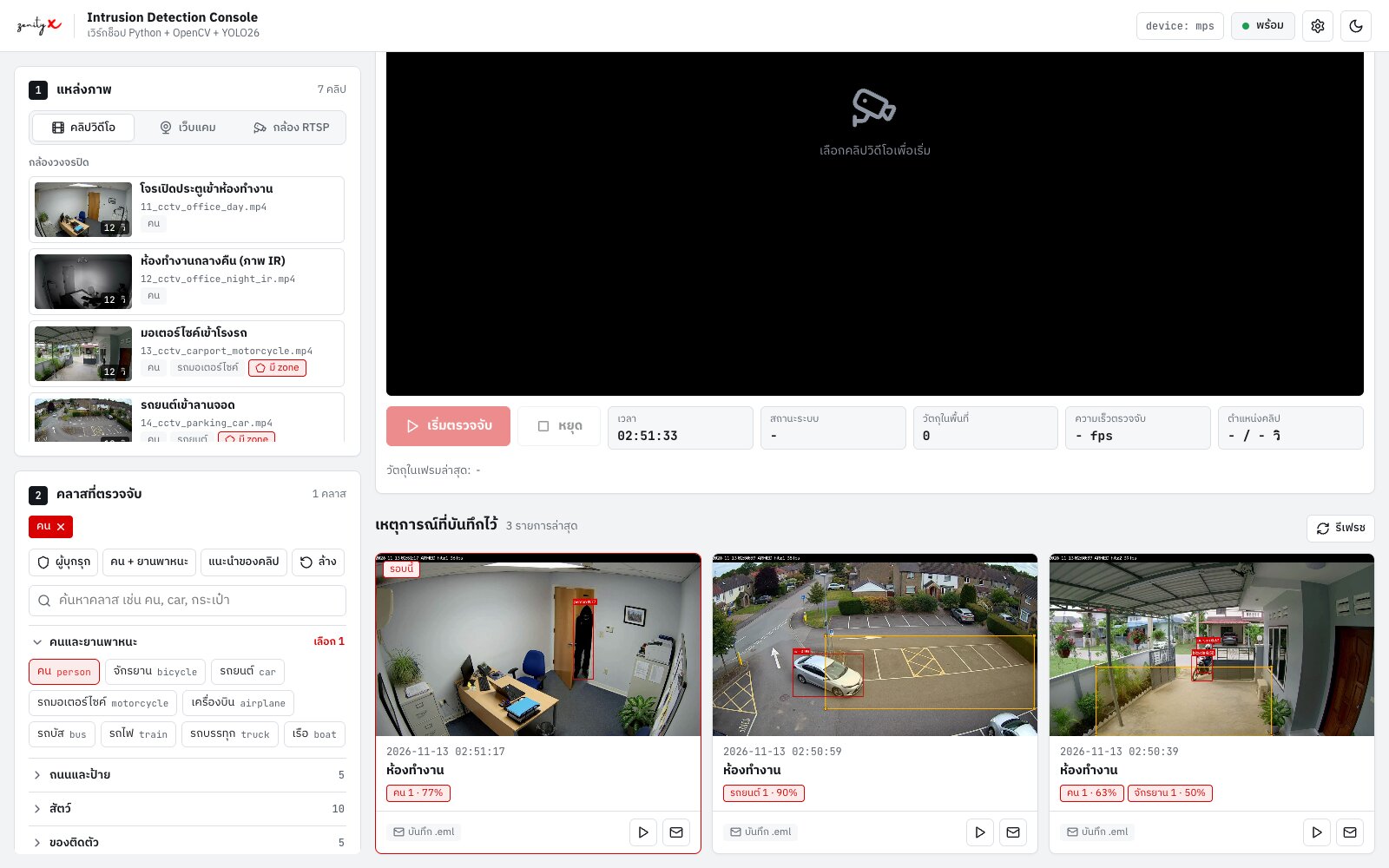
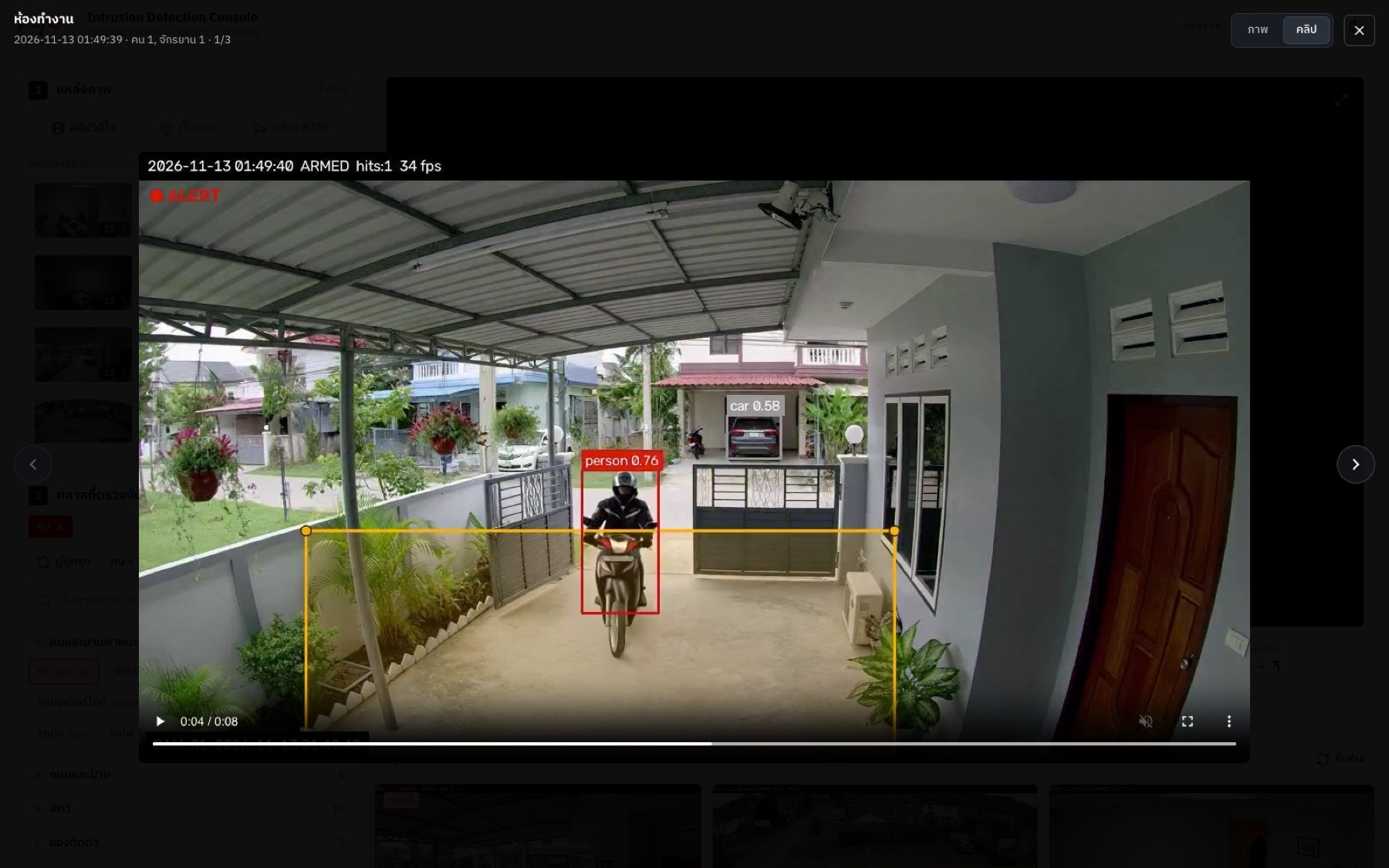
ส่วนเหตุการณ์ที่บันทึกไว้ใต้ภาพสด การ์ดเหตุการณ์ของรอบนี้กรอบแดง
เหตุการณ์ที่บันทึกไว้ — การ์ดของรอบนี้กรอบแดง
หน้าต่างดูเหตุการณ์เต็มจอ แท็บคลิป เล่นคลิป 8 วินาที
ดูเต็มจอ แท็บ ภาพ / คลิป · Esc ปิด
ก่อนเหตุ 3 วิจาก buffer ย้อนหลัง
เหตุการณ์
หลังเหตุ 5 วิบันทึกต่อจนครบ
Anti false alarm
กันแจ้งเตือนหลอก
  • เจอติดกัน 3 เฟรม จึงนับเป็นเหตุการณ์
  • พักแจ้งเตือน 60 วิ · สถานะขึ้น “พัก N วิ”
  • ปรับ 2 ค่านี้ได้ในการ์ดขั้น 4
Evidence
ไฟล์ต่อเหตุการณ์
  • snapshot.jpg + clip.mp4 (H.264 ด้วย imageio-ffmpeg)
  • บันทึก events/…/event.json ทุกเหตุการณ์
  • คลิปประทับชื่อกล้อง วันเวลา และป้าย ALERT
ชิ้นงานที่ได้
หลักฐานทุกเหตุการณ์บนแผงควบคุม
ส่วน “เหตุการณ์ที่บันทึกไว้” ใต้ภาพสด กดภาพเพื่อดูเต็มจอ เล่นคลิป 8 วินาที เปลี่ยนเหตุการณ์ด้วยลูกศร
Section 06 · Phase 4
Phase 41:25–1:50 · 25 นาทีPrompt P4B

หน้าหลังบ้าน /admin ตั้งค่าอีเมล

แยกค่าที่เป็นความลับออกจากแผงควบคุม — หน้าหลังบ้านต้องใส่รหัสก่อนเข้า ไว้ตั้ง บัญชีผู้ส่ง App Password และ ผู้รับการแจ้งเตือน แล้วบันทึกลงไฟล์ .env
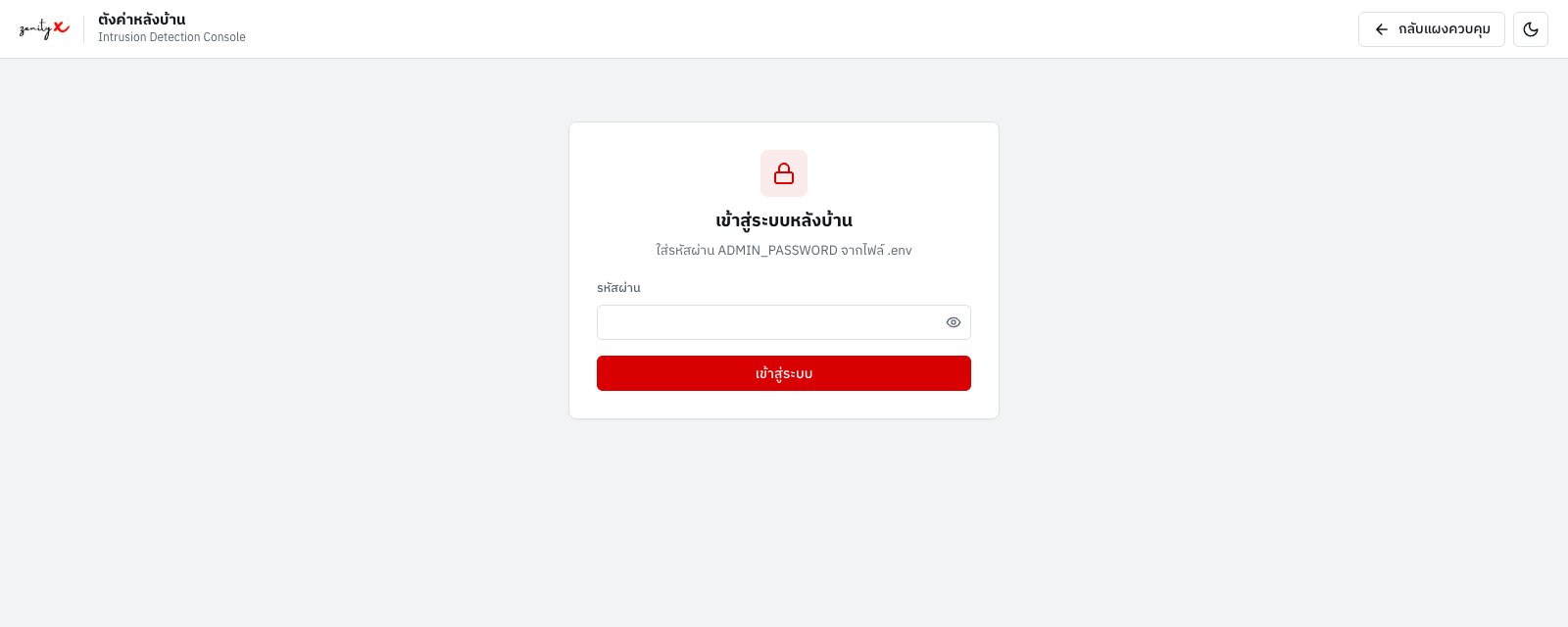
หน้าเข้าสู่ระบบหลังบ้าน ไอคอนแม่กุญแจ ช่องรหัสผ่าน และปุ่มเข้าสู่ระบบ
หน้าเข้าสู่ระบบหลังบ้านที่ 127.0.0.1:8000/admin — ใช้รหัส ADMIN_PASSWORD จากไฟล์ .env
ผู้เรียนทำเอง — ตั้งรหัสเข้าหน้าหลังบ้าน
  1. 1
    เปิดไฟล์ .env ในโฟลเดอร์โปรเจกต์ถ้ายังไม่มี ให้คัดลอก .env.example แล้วตั้งชื่อเป็น .env
  2. 2
    พิมพ์รหัสต่อท้าย ADMIN_PASSWORD=ตั้งเองอย่างน้อย 6 ตัวอักษร แล้วบันทึกไฟล์
  3. 3
    เปิด 127.0.0.1:8000/adminหลังทำ P4C กดไอคอนเฟืองมุมขวาบนของแผงควบคุมได้
  4. 4
    ใส่รหัสแล้วกด “เข้าสู่ระบบ”ยังไม่ตั้งรหัส จะเห็นการ์ดบอกขั้นตอน + ปุ่ม ตรวจอีกครั้ง
ห้ามวางรหัสในแชท AIพิมพ์รหัสในไฟล์ .env และหน้าหลังบ้านด้วยตัวเองเท่านั้น
ปลอดภัยตั้งแต่ต้น
session cookie แบบ HttpOnly · ผิด 5 ครั้งรอ 60 วิ · ไม่แสดงรหัสกลับบนหน้าเว็บ
Section 06 · Phase 4
Phase 41:25–1:50 · 25 นาที

สร้าง Google App Password ทีละขั้น

ทำเองบนบัญชี Gmail ของตัวเอง ระหว่าง P4B กับ P4C — ระบบใช้รหัสนี้แทนรหัส Gmail จริง

  1. 1
    เปิดการยืนยันแบบ 2 ขั้นตอนmyaccount.google.com/signinoptions/twosv เปิด 2-Step Verification ถ้ายังไม่เปิด
  2. 2
    เปิดหน้า App Passwordsmyaccount.google.com/apppasswords (ล็อกอินอีกครั้งถ้าถูกถาม)
  3. 3
    ตั้งชื่อแอป แล้วกดสร้างเช่น YOLO26 Alert → กด สร้าง
  4. 4
    คัดลอกรหัส 16 ตัวรหัสแสดงครั้งเดียว · เว้นวรรคหรือไม่ก็ได้
  5. 5
    กรอกที่หน้าหลังบ้าน /admin (การ์ดบัญชีผู้ส่ง)อีเมลผู้ส่ง · App Password → เพิ่มผู้รับ → กด บันทึก
  6. 6
    กดส่งอีเมลทดสอบกดปุ่ม ส่งอีเมลทดสอบ ที่แถบล่างของหน้าหลังบ้าน แล้วเช็คกล่องจดหมาย
ห้ามวางรหัสในแชท AIกรอกที่หน้าหลังบ้าน /admin เท่านั้น ระบบเก็บใน .env ไม่แสดงรหัสกลับ
ไม่เห็นเมนู App Password
ยังไม่เปิด 2-Step หรือเป็นบัญชีองค์กร (Google Workspace) ที่ปิดเมนูนี้ไว้
ใช้รหัส Gmail ปกติไม่ได้
ต้องเป็น App Password — เจอ 535 ให้สร้างรหัสใหม่แล้วกรอกที่หน้าหลังบ้าน
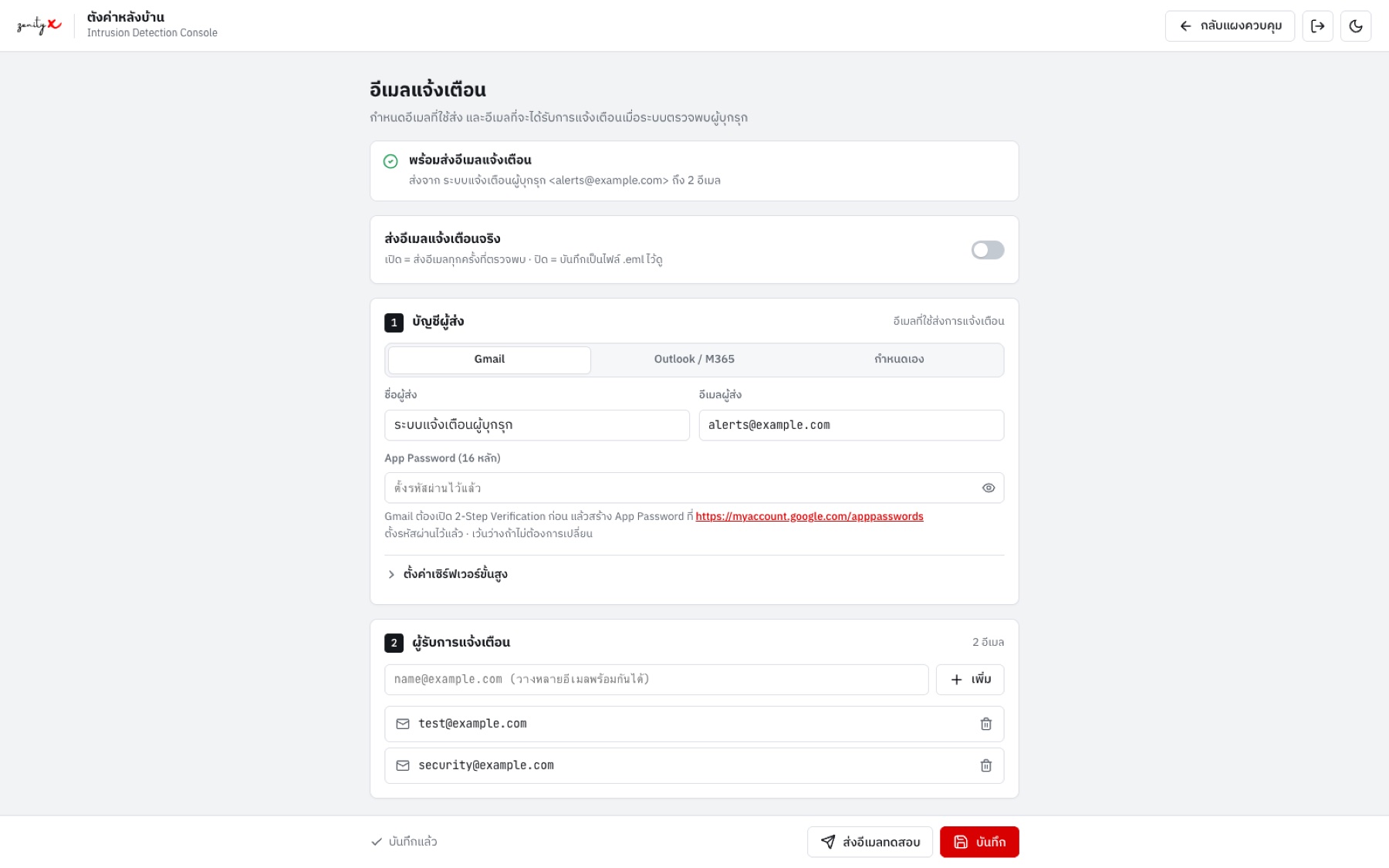
หน้าหลังบ้านหลังเข้าสู่ระบบ การ์ดบัญชีผู้ส่ง และการ์ดผู้รับการแจ้งเตือน
หน้าหลังบ้าน (ขั้น 5–6) — การ์ดบัญชีผู้ส่ง + ผู้รับการแจ้งเตือน ค่าที่บันทึกอยู่ในไฟล์ .env
Section 06 · Phase 4
Phase 41:25–1:50 · 25 นาทีPrompt P4C

ส่งอีเมลแจ้งเตือนจากเหตุการณ์

ต่อระบบเหตุการณ์เข้ากับอีเมลที่ตั้งไว้ในหน้าหลังบ้าน — ส่งเมื่อบันทึกคลิปเสร็จ พร้อมภาพในตัวและไฟล์แนบ หรือซ้อมเป็นไฟล์ .eml ก่อน
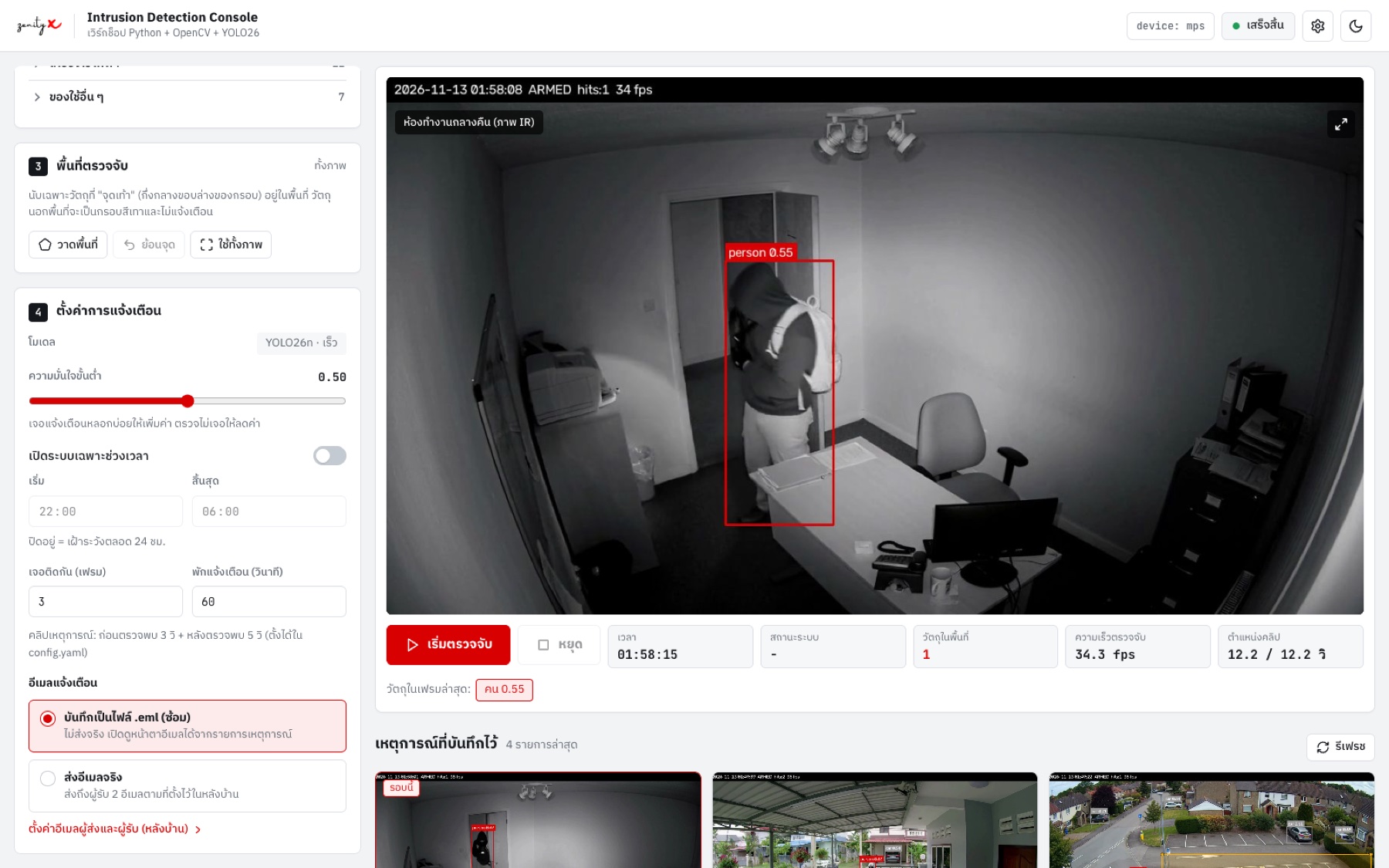
การ์ดขั้น 4 ของแผงควบคุม ตัวเลือกบันทึกเป็นไฟล์ .eml (ซ้อม) และส่งอีเมลจริง
การ์ดขั้น 4 — บันทึก .eml (ซ้อม) / ส่งอีเมลจริง
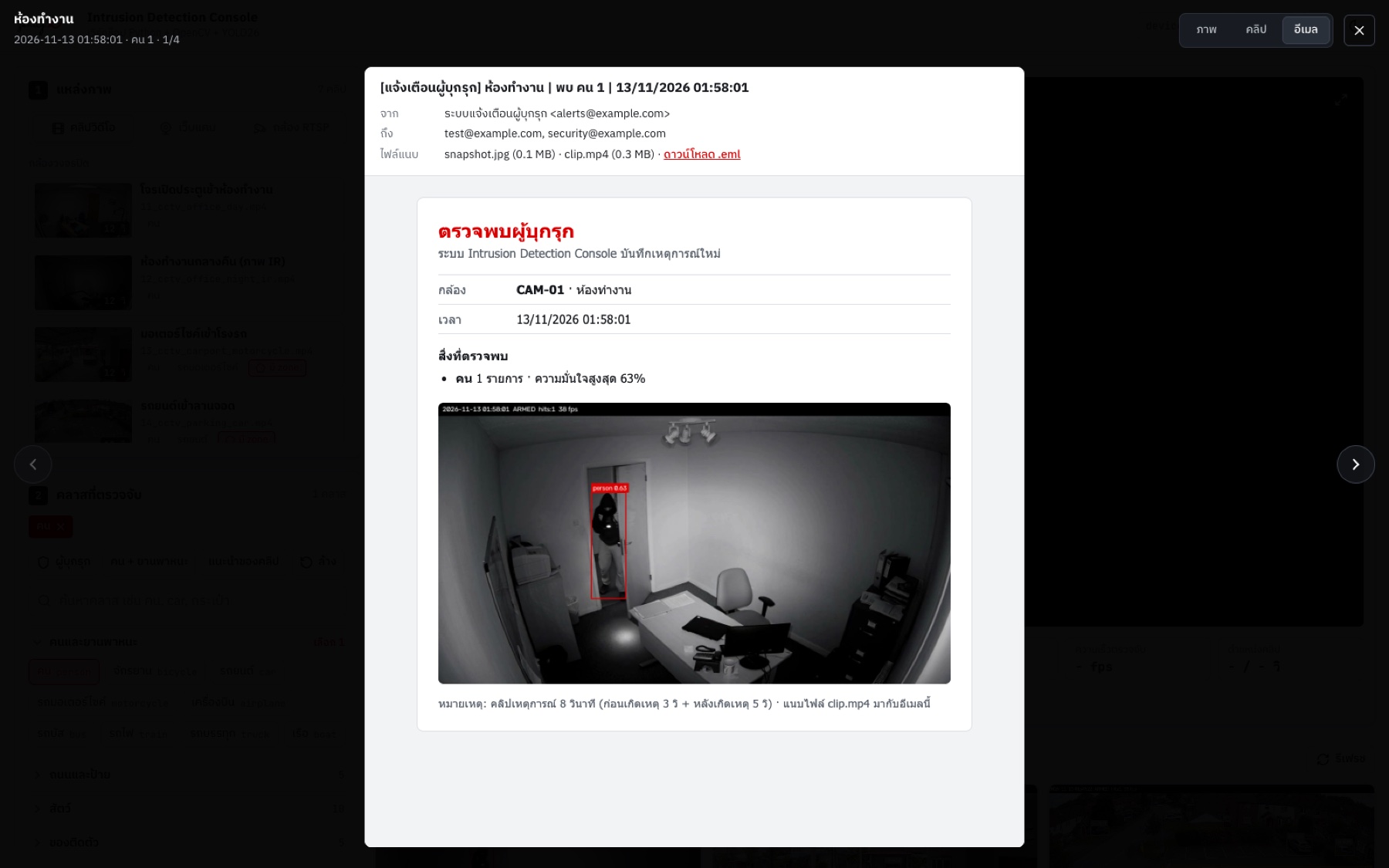
แท็บอีเมลในหน้าต่างดูเหตุการณ์ หัวเรื่อง ผู้ส่ง ผู้รับ ไฟล์แนบ และเนื้อหาอีเมล
แท็บ อีเมล ในหน้าต่างดูเหตุการณ์
Console
แผงควบคุม
  • การ์ดขั้น 4 เลือก “บันทึกเป็นไฟล์ .eml (ซ้อม)” หรือ “ส่งอีเมลจริง”
  • “ส่งอีเมลจริง” กดได้เมื่อหลังบ้านตั้งค่าครบ
  • ไอคอนเฟืองมุมขวาบนพาไปหน้าหลังบ้าน
  • การ์ดเหตุการณ์แสดงสถานะอีเมล + แท็บ “อีเมล”
Email
อีเมลแจ้งเตือน
  • หัวเรื่อง [แจ้งเตือนผู้บุกรุก] สถานที่ · สิ่งที่พบ · เวลา
  • เนื้อหา HTML ภาษาไทย ภาพ snapshot ในตัว
  • แนบ snapshot.jpg + clip.mp4 (ไม่เกิน 20 MB)
  • เก็บสำเนา email.eml ทุกเหตุการณ์
ชิ้นงานที่ได้
อีเมลแจ้งเตือนถึงกล่องจดหมายจริง
ภาพเหตุการณ์ในตัวอีเมล + คลิป 8 วินาทีเป็นไฟล์แนบ ส่งไม่สำเร็จระบบยังตรวจจับต่อ และบอกสาเหตุเป็นภาษาไทย
Section 06 · Bonus
Bonus + Q&A1:50–2:00 · 10 นาทีPrompt B1 + B2

ต่อยอด และถาม-ตอบ

ทบทวนระบบที่ได้ — แผงควบคุมเป็นศูนย์กลางควบคุมและดูผล หน้าหลังบ้าน /admin เก็บค่าอีเมล แล้วผู้สอนสาธิตการต่อยอดกับกล้องจริงและมือถือในบ้าน

สถาปัตยกรรมระบบที่ได้ — ทุกเฟสต่อกันครบ
กล้อง / วิดีโอไฟล์ · webcam · RTSP
OpenCV อ่านเฟรม+ buffer ย้อนหลัง
YOLO26 ตรวจจับกรอบ คลาส ความมั่นใจ
กรองเหตุการณ์คลาส · พื้นที่ · เวลา
เหตุการณ์เจอติด 3 เฟรม · cooldown 60 วิ
หลักฐานsnapshot + คลิป 8 วิ (H.264)
อีเมล Gmailภาพในตัว + ไฟล์แนบ
หน้าเว็บ Flaskแผงควบคุม + หลังบ้าน /admin
Bonus B1
ต่อกล้องจริง
RTSP · URL กล้องเก็บใน .env (CAMERA_URL) · ต่อใหม่เองเมื่อหลุด
Bonus B2
ดูจากมือถือในบ้าน
เปิดแผงควบคุมจากมือถือใน Wi-Fi เดียวกัน ล็อกอินด้วย ADMIN_PASSWORD
Q&A
ถาม-ตอบ
ทบทวนระบบที่ได้ และแนวทางต่อยอดกับสถานที่จริงของผู้เรียน
แก้ปัญหาที่พบบ่อย
อาการ
สาเหตุ
วิธีแก้
ModuleNotFoundError: ultralytics
รันด้วย Python นอก .venv
ใช้ .venv/bin/python (Windows .venv\Scripts\python)
เปิด 127.0.0.1:8000 ไม่ขึ้น
ยังไม่ได้รัน webapp.py / พอร์ตถูกใช้
รัน .venv/bin/python webapp.py · ให้ Claude Code เปลี่ยนพอร์ต
หน้าเว็บไม่เหมือนในสไลด์
AI ไม่ได้อ่านแบบหน้าเว็บ
พิมพ์ “ทำหน้าเว็บให้ตรงตามแบบหน้าเว็บใน CLAUDE.md”
ไม่มีเหตุการณ์เลย
อยู่นอกช่วงเวลา (สถานะ “นอกเวลา”)
ปิดสวิตช์ช่วงเวลา หรือตั้งให้ครอบเวลาตอนนี้
เข้าหน้าหลังบ้านไม่ได้
ยังไม่ตั้ง ADMIN_PASSWORD
ใส่รหัสในไฟล์ .env แล้วกด “ตรวจอีกครั้ง”
535 Username and Password not accepted
ใช้รหัส Gmail ปกติ / พิมพ์ผิด
สร้าง App Password ใหม่ กรอกที่หน้าหลังบ้าน /admin
Section 07 — 08

7. ขอบเขตการสอน

กำหนดชัดตั้งแต่ต้นว่า 2 ชั่วโมงนี้สอนอะไร และอะไรอยู่นอกขอบเขต

อยู่ในขอบเขต
  • พื้นฐาน AI Object Detection และ YOLO26
  • ใช้ Claude Code สร้างแผงควบคุม + หน้าหลังบ้านทีละเฟส
  • ตรวจจับจากไฟล์วิดีโอ webcam และ RTSP
  • เลือกคลาส วาดพื้นที่ และกำหนดช่วงเวลา
  • หลักฐานภาพ + คลิป 8 วินาที
  • อีเมลแจ้งเตือนผ่าน Gmail App Password ตั้งที่หน้าหลังบ้าน
นอกขอบเขต
  • การเทรนโมเดลด้วยข้อมูลของตัวเอง (ใช้โมเดล COCO 80 คลาสที่พร้อมใช้)
  • การติดตั้งกล้องและเดินระบบเครือข่ายจริง
  • การนำระบบขึ้น server หรือ cloud
  • การเขียนโค้ดเชิงลึกด้วยตัวเอง

8. การประเมินผลในคลาส

ประเมินจากระบบที่รันได้จริงบนเครื่องของผู้เรียน — ไม่มีข้อสอบ

แผงควบคุมแสดงภาพสด กรอบ และตัวเลขสด 5 ช่อง บนคลิปทดสอบได้
เลือกคลาสได้ และระบบตรวจเฉพาะคลาสที่เลือก
วาดพื้นที่บนภาพ และเฝ้าเฉพาะช่วงเวลาที่ตั้ง (เฝ้าระวัง / นอกเวลา)
เหตุการณ์มีภาพ + คลิป 8 วินาที ดูย้อนหลังเต็มจอบนแผงควบคุมได้
เข้าหน้าหลังบ้าน /admin ได้ และปุ่ม “ส่งอีเมลทดสอบ” ส่งถึงกล่องจดหมายจริง
หลักความปลอดภัยของรหัส
รหัสอยู่ใน .envADMIN_PASSWORD + App Password แยกจากโค้ด
ไม่วางในแชท AIผู้เรียนพิมพ์รหัสในไฟล์ .env และหน้าหลังบ้านเอง
ยกเลิกได้ทุกเมื่อลบ App Password ได้ที่หน้าเดิม
Section 09

9. สิ่งที่ผู้เรียนต้องเตรียม

เตรียมให้พร้อมก่อนวันเรียน เพื่อให้ทุกช่วงของ 2 ชั่วโมงได้ลงมือสร้างระบบจริง

1
โน้ตบุ๊ก Mac หรือ Windows (RAM 8 GB+)ไม่ต้องมี GPU — YOLO26n รันบน CPU ได้
2
ติดตั้ง Claude Code และล็อกอินแล้วแพ็กเกจ Pro ขึ้นไป
3
Python 3.10–3.12ติดตั้งให้เรียบร้อยก่อนเข้าคลาส
4
บัญชี Gmail ที่เปิด 2-Step Verificationใช้สร้าง App Password ในช่วง Phase 4
5
ดาวน์โหลด Starter Kit จาก Hubyolo26-starter-kit.zip (21 MB) วางในโฟลเดอร์โปรเจกต์
6
อินเทอร์เน็ตสำหรับติดตั้งไลบรารีและดาวน์โหลดโมเดล
ไม่ต้องมีกล้องจริง
ใช้คลิปทดสอบ แล้วต่อกล้องจริงได้ภายหลัง
ไม่ต้องเขียนโค้ดเป็น
Claude Code เขียนโค้ดให้ ผู้เรียนสั่งงาน
Starter Kit — คลิปทดสอบ 7 คลิป + videos/clips.yaml (ชื่อไทย คลาสและพื้นที่แนะนำ) + โลโก้ใน brand/
11_cctv_office_dayโจรเปิดประตูเข้าห้องทำงาน
12_cctv_office_night_irห้องทำงานกลางคืน (ภาพ IR)
13_cctv_carport_motorcycleมอเตอร์ไซค์เข้าโรงรถ
14_cctv_parking_carรถยนต์เข้าลานจอด
01_door_entryคนเปิดประตูเข้ามา
02_hallway_doorคนเดินมาที่ประตู
04_office_wideออฟฟิศมุมกว้าง
Section 10

10. ผู้สอน

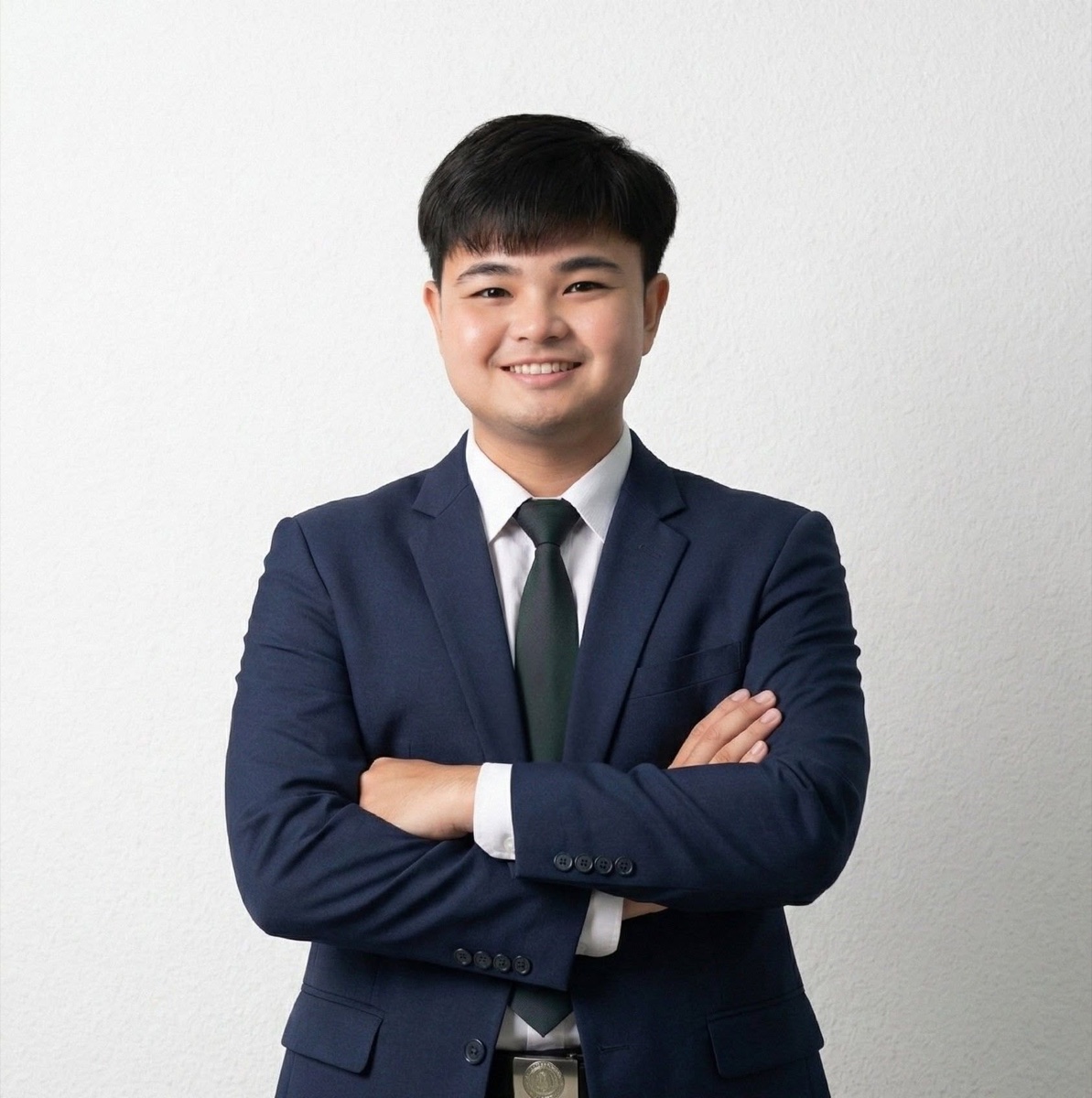
เอกรัตน์ ใจชนะ (นิว) ผู้สอน
Instructor
เอกรัตน์ ใจชนะ (นิว)
AI Instructor, ZenityX
รางวัลและผลงาน
รางวัลชนะเลิศการนำเสนอบทความวิจัย แบบบรรยาย ระดับดีเด่น อันดับที่ 1AUCC 2026 · Track Information Technology
การประชุมวิชาการระดับปริญญาตรีด้านคอมพิวเตอร์ภูมิภาคเอเชีย ครั้งที่ 14
รางวัลชนะเลิศ ประเภท Oral Presentation (ด้านนวัตกรรม)ผลงาน “ระบบกล้องวงจรปิดตรวจจับอัจฉริยะ” — การประกวดผลงานสหกิจศึกษาและการศึกษาเชิงบูรณาการกับการทำงาน (CWIE) ดีเด่น เครือข่ายพัฒนา CWIE ภาคเหนือตอนล่าง
รางวัลระดับดีเด่น Best of TrackTrack Information Technology — การนำเสนอผลงานวิจัย
Publication

Chaiwannakoop, K., Jaichana, A., & Thunjai, S. (2026). Home Visit Information System for Student Behavior Management. Rattanakosin Journal of Science and Technology (RJST), 8(2), 152–166.
Section 11

11. ปิดท้าย

หลังจบ 2 ชั่วโมง
ผู้เรียนกลับไปพร้อมระบบกล้องวงจรปิด
อัจฉริยะ ที่ตรวจจับคนและรถ
แล้วส่งหลักฐานถึงอีเมลได้เอง
YOLO26ตรวจจับคนและรถ
แบบ real-time
คลาส · พื้นที่ · เวลาเฝ้าเฉพาะสิ่งที่สนใจ
ภาพ + คลิป 8 วิหลักฐานทุกเหตุการณ์
อีเมลแจ้งเตือนผ่าน Gmail
App Password
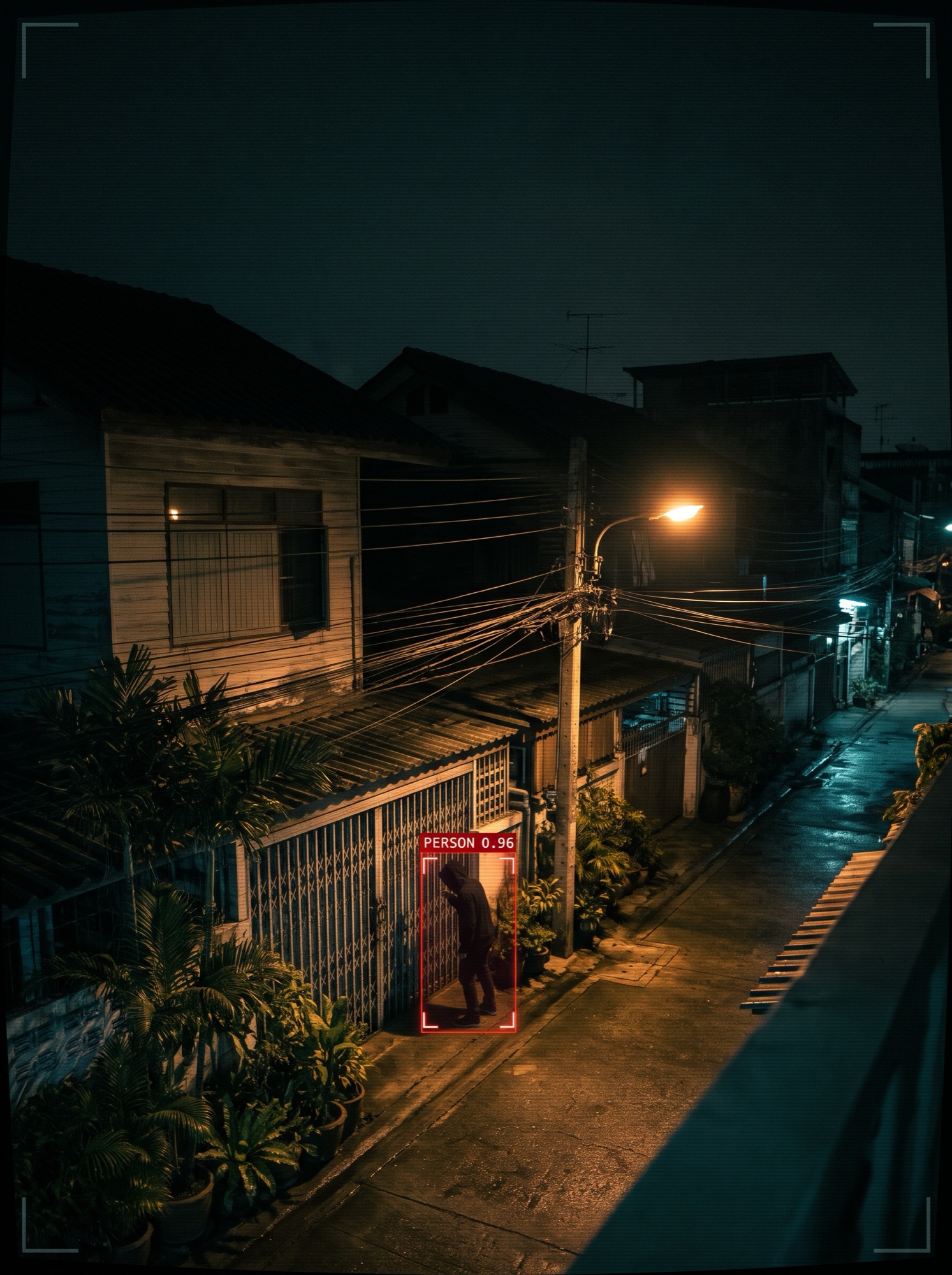
กล้องวงจรปิดยามค่ำคืนตรวจพบผู้บุกรุกพร้อมกรอบตรวจจับ
Workshop 2 ชั่วโมง · 120 นาที
สอนทีละ Prompt · เริ่มจากโฟลเดอร์ว่าง
รันดูผลได้ทันทีทุกเฟส
Claude Code + YOLO26
Python · OpenCV · Flask · Ultralytics
imageio-ffmpeg · Gmail SMTP

ออกแบบหลักสูตรโดยสถาบัน ZenityX

ช่องทางติดต่อ
โทร062-262-9644
อีเมลadmin@zenityxai.com